
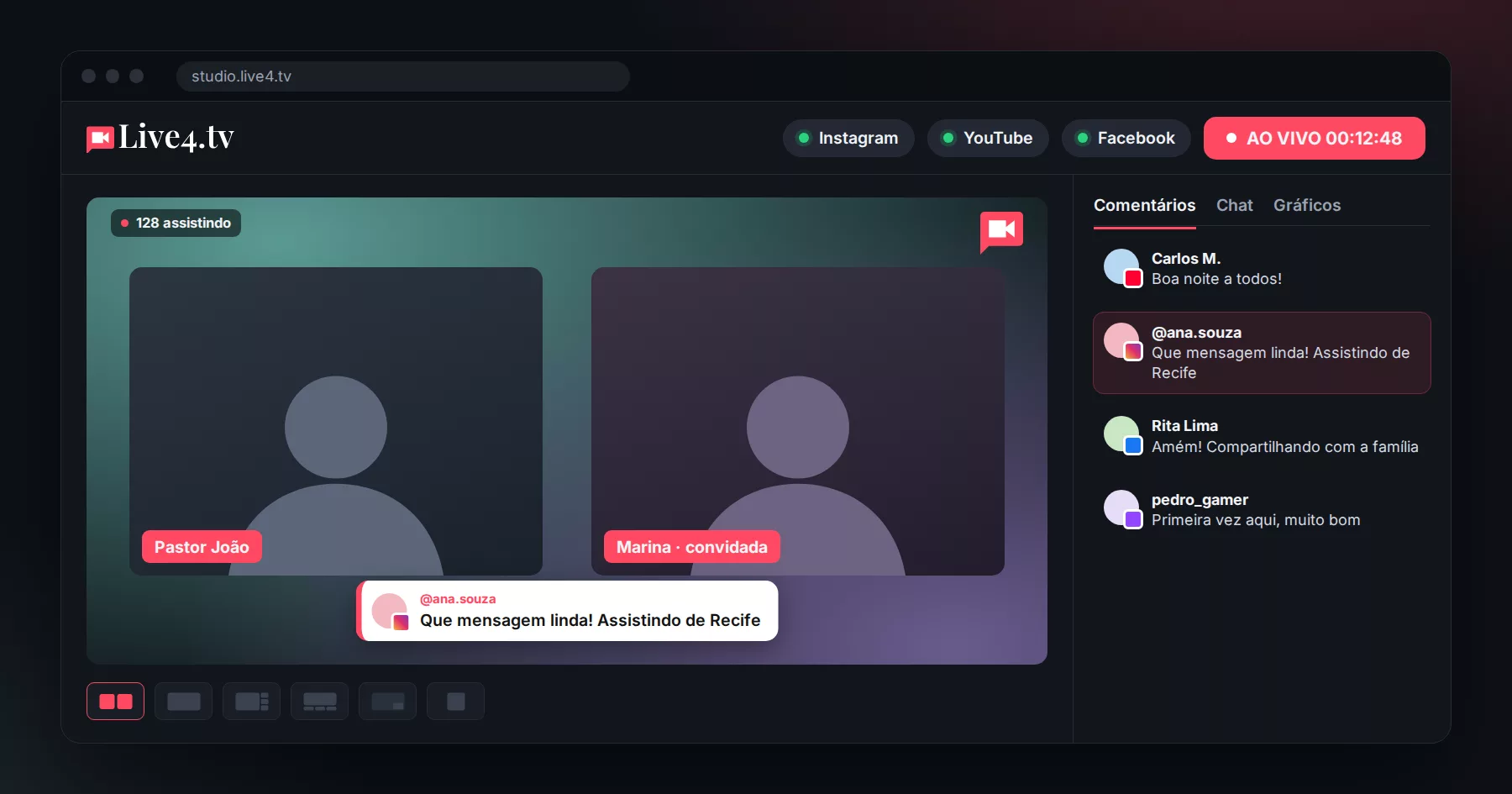
Novo Live Studio: transmita do navegador com convidados, sua marca e os comentários na tela
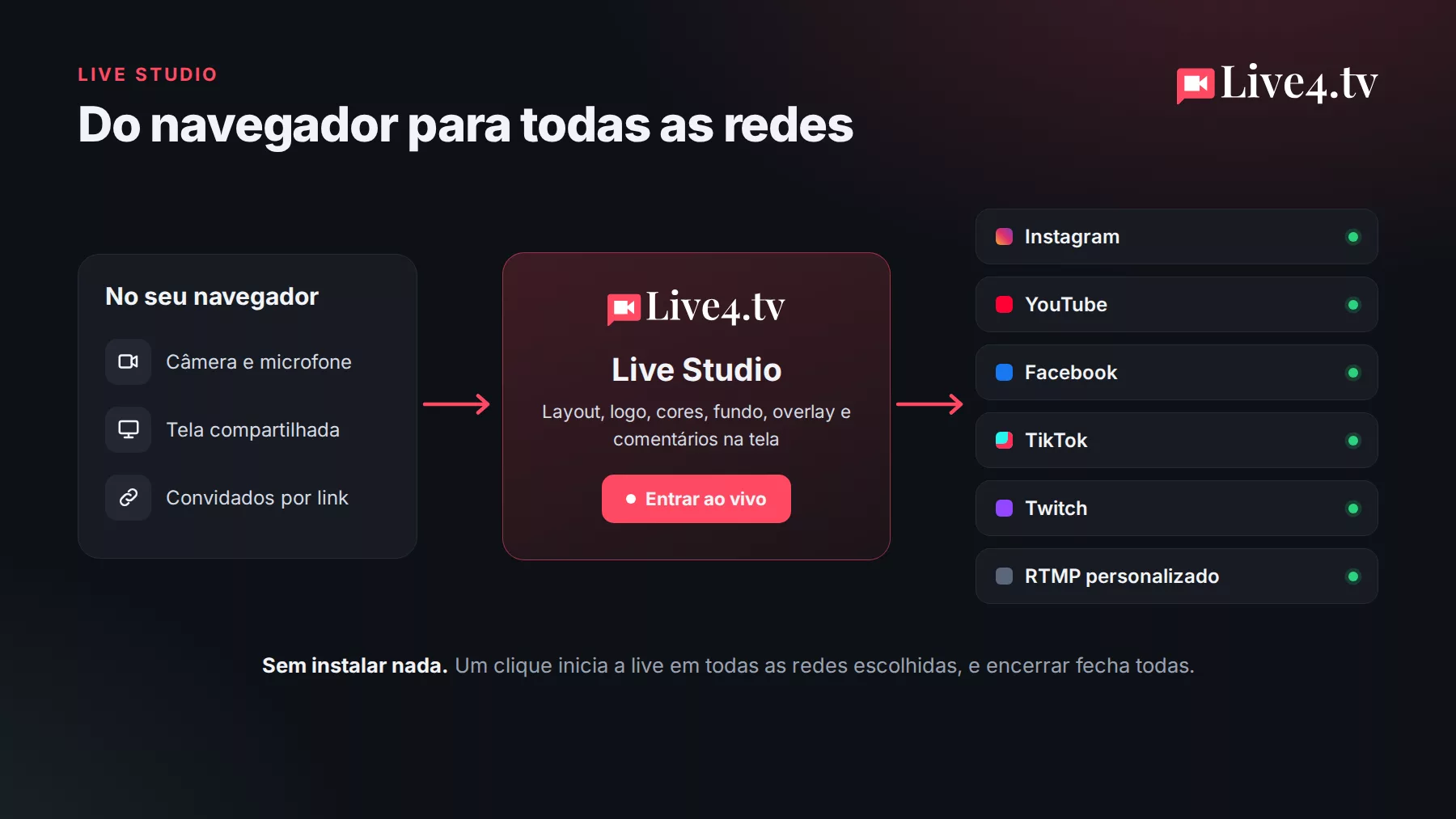
Fazer uma live bonita, com convidados, sua marca na tela e os comentários do público aparecendo no vídeo, costumava exigir o OBS, configurações de cena e um computador potente. Com o novo Live Studio da Live4.tv, você faz tudo isso direto do navegador, sem instalar nada, e transmite ao mesmo tempo para Instagram, YouTube, Facebook, TikTok, Twitch e qualquer destino RTMP.
O que é o Live Studio
O Live Studio é o estúdio de transmissão da Live4.tv que funciona dentro do navegador. Você abre o seu evento, liga a câmera e o microfone, convida quem quiser, arruma a tela do jeito da sua marca e entra ao vivo em todas as redes com um único botão.
Ele foi pensado para quem não quer (ou não pode) se preocupar com a parte técnica: a equipe de mídia da igreja no domingo, o apresentador da rádio, o professor, o criador de conteúdo, a empresa que quer fazer um bate-papo com clientes.
Convidados com um simples link
Quer entrevistar alguém, fazer um podcast ao vivo ou uma live a dois? Envie o link de convite. O convidado entra pelo navegador, sem criar conta e sem instalar nada.
- Bastidores: o convidado entra primeiro nos bastidores e só aparece na transmissão quando você colocar no ar, com um clique.
- Chat privado entre você e os convidados, que o público não vê.
- Compartilhamento de tela para mostrar uma apresentação, um site ou um produto.
- Você pode tirar alguém do ar ou removê-lo do estúdio a qualquer momento.
O número de convidados no Live Studio depende do plano:
| Plano | Convidados no estúdio | Qualidade do estúdio |
|---|---|---|
| Mini | 1 | 720p |
| Padrão | 3 | 720p |
| Professional | 5 | 1080p |
| Premium | 9 | 1080p |
Seis layouts para cada tipo de live
Escolha como as pessoas aparecem na tela e troque durante a live, sem interromper a transmissão:
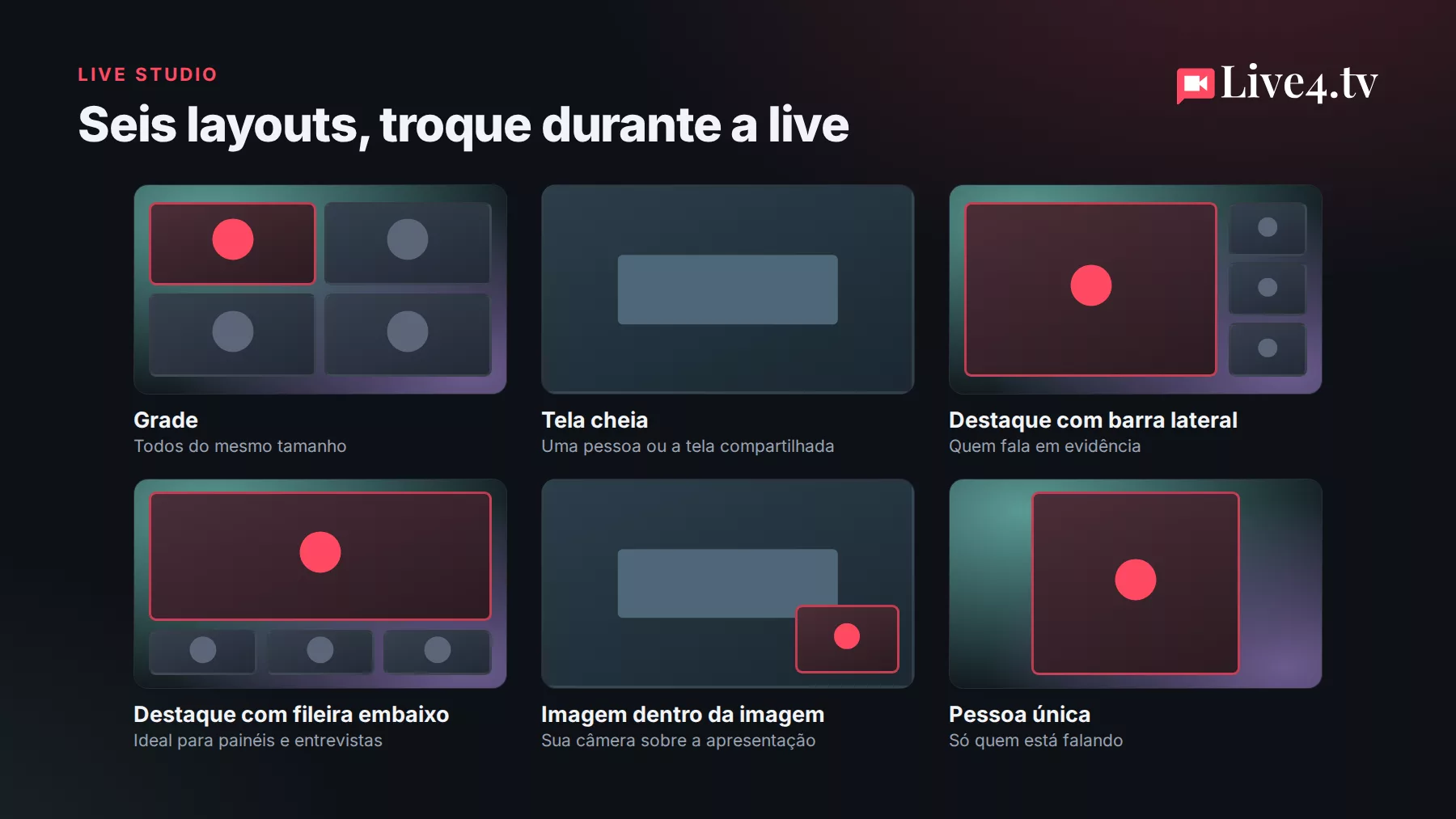
- Grade: todos do mesmo tamanho, ideal para debates.
- Tela cheia: uma pessoa ou a tela compartilhada ocupando todo o vídeo.
- Destaque com barra lateral e destaque com fileira embaixo: uma pessoa em evidência e as outras menores.
- Imagem dentro da imagem: perfeito para comentar uma apresentação com a sua câmera no canto.
- Pessoa única: só quem está falando.
O palco do estúdio mostra exatamente o que está indo ao ar, então você sempre sabe o que o público está vendo.
A sua marca na tela
Na aba de gráficos, você deixa a transmissão com a cara da sua marca:
- Cor da marca, aplicada aos elementos da tela;
- Logo no vídeo;
- Nome de cada participante na tela;
- Overlay (uma moldura ou arte por cima do vídeo);
- Fundo personalizado, com modelos prontos ou a sua própria imagem;
- Contador de espectadores no vídeo, se quiser mostrar quantas pessoas estão assistindo.
Os comentários do público na tela, com o visual da sua marca
Os comentários de todas as redes chegam em um único painel, com a foto e a rede de cada pessoa. Viu um comentário legal? Com um clique ele aparece no vídeo, com as cores da sua marca, para todo mundo ver, em todas as redes ao mesmo tempo. É uma forma simples de valorizar quem está participando e deixar a live mais interativa.
Você também pode responder pelo próprio painel.
Um botão para entrar ao vivo em todas as redes
Escolha os seus destinos (Instagram, YouTube, Facebook, TikTok, Twitch ou RTMP) e clique em Entrar ao vivo. O estúdio inicia a transmissão e, assim que o vídeo está no ar, inicia a live em cada rede escolhida. Na barra de cima, cada rede mostra se está ao vivo; se alguma falhar, você vê na hora e pode tentar de novo.
Ao clicar em Encerrar live, o estúdio encerra as lives em todas as redes e depois a transmissão. Nada fica aberto sem vídeo.
Transmitindo para o Instagram ou TikTok? O vídeo do estúdio é horizontal, e a Live4.tv ajusta para o formato vertical do jeito que você escolher nas configurações do destino.
Como fazer a sua primeira live no Live Studio
- Entre em studio.live4.tv e crie um evento.
- No evento, abra o Live Studio.
- Permita o acesso à câmera e ao microfone e confira se estão funcionando.
- Em Destinos, escolha as redes onde quer transmitir.
- Se for ter convidados, envie o link de convite.
- Escolha o layout e ajuste logo, cores, fundo e overlay.
- Clique em Entrar ao vivo.
Perguntas frequentes
Preciso instalar algum programa?
Não. Tudo funciona no navegador, para você e para os convidados.
O convidado precisa ter conta na Live4.tv?
Não. Ele só precisa do link de convite.
Ainda posso usar o OBS?
Sim. O Live Studio é uma opção a mais. Quem prefere OBS, vMix ou outro programa continua transmitindo por RTMP normalmente.
Posso testar antes de assinar?
Sim. Você pode entrar no estúdio e deixar tudo pronto (destinos, layout e gráficos) antes de escolher um plano. Para entrar ao vivo, basta ativar um plano, e todos têm 7 dias de teste grátis.
Experimente o novo Live Studio
Uma live com convidados, sua marca e os comentários do público na tela, em todas as redes ao mesmo tempo, direto do navegador.
Começar grátis: 7 dias de teste em qualquer um dos nossos planos.