
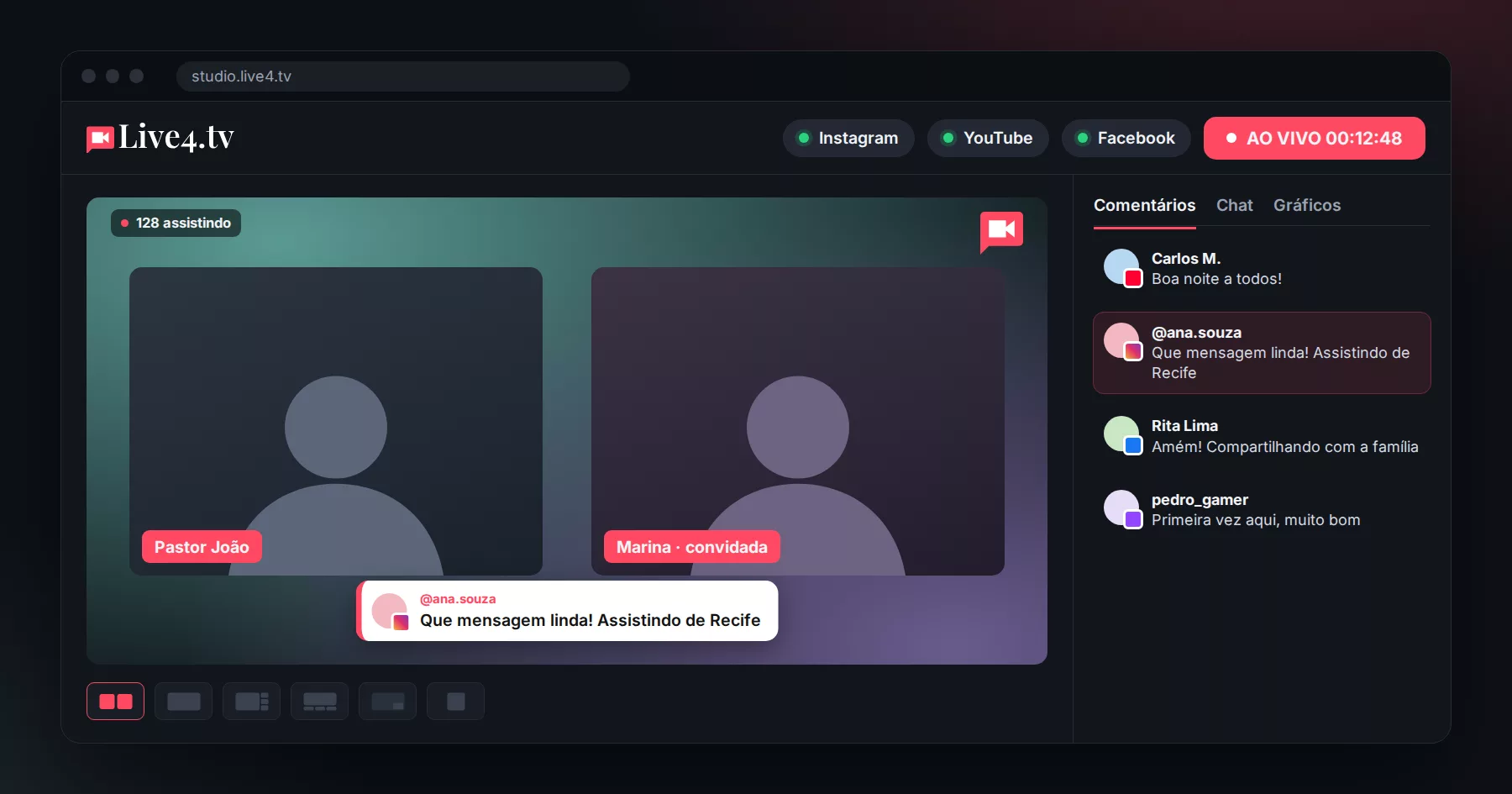
Nuevo Live Studio: transmite desde el navegador con invitados, tu marca y los comentarios en pantalla
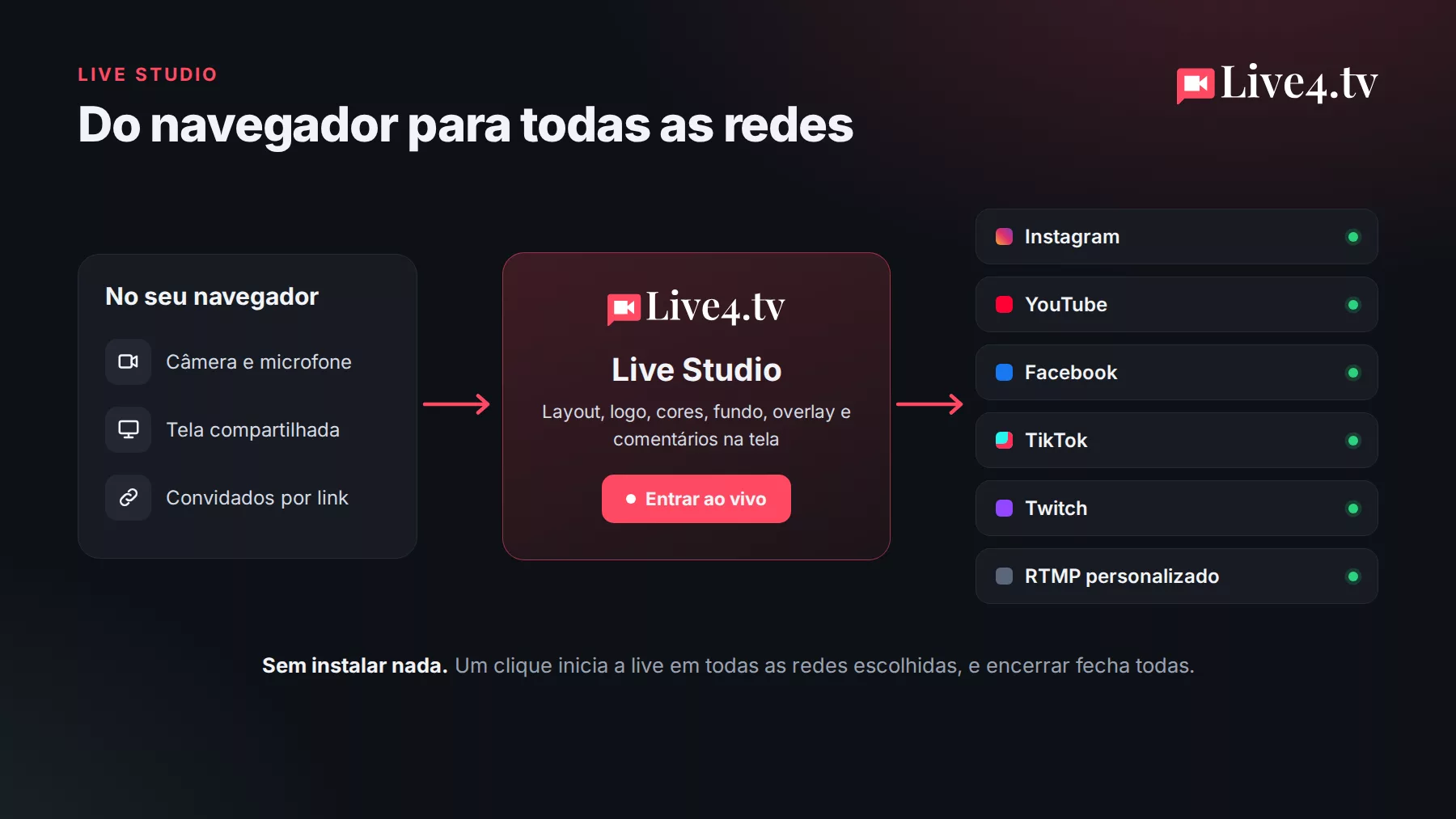
Hacer una transmisión en vivo atractiva, con invitados, tu marca en pantalla y los comentarios del público apareciendo en el video, solía requerir OBS, configurar escenas y una computadora potente. Con el nuevo Live Studio de Live4.tv, haces todo eso directo desde el navegador, sin instalar nada, y transmites al mismo tiempo a Instagram, YouTube, Facebook, TikTok, Twitch y cualquier destino RTMP.
Qué es Live Studio
Live Studio es el estudio de transmisión de Live4.tv que funciona dentro del navegador. Abres tu evento, enciendes la cámara y el micrófono, invitas a quien quieras, preparas la pantalla con el estilo de tu marca y sales en vivo en todas las redes con un solo botón.
Fue pensado para quienes no quieren (o no pueden) preocuparse por la parte técnica: el equipo de medios de la iglesia el domingo, el locutor de radio, el profesor, el creador de contenido, la empresa que quiere tener una charla con sus clientes.
Invitados con un simple enlace
¿Quieres entrevistar a alguien, hacer un podcast en vivo o una transmisión entre dos? Envía el enlace de invitación. El invitado entra desde el navegador, sin crear cuenta y sin instalar nada.
- Backstage: el invitado entra primero al backstage y solo aparece en la transmisión cuando tú lo pones al aire, con un clic.
- Chat privado entre tú y los invitados, que el público no ve.
- Pantalla compartida para mostrar una presentación, un sitio web o un producto.
- Puedes sacar a alguien del aire o quitarlo del estudio en cualquier momento.
La cantidad de invitados en Live Studio depende del plan:
| Plan | Invitados en el estudio | Calidad del estudio |
|---|---|---|
| Mini | 1 | 720p |
| Estándar | 3 | 720p |
| Profesional | 5 | 1080p |
| Premium | 9 | 1080p |
Seis diseños para cada tipo de transmisión
Elige cómo aparecen las personas en pantalla y cámbialo durante la transmisión, sin interrumpirla:
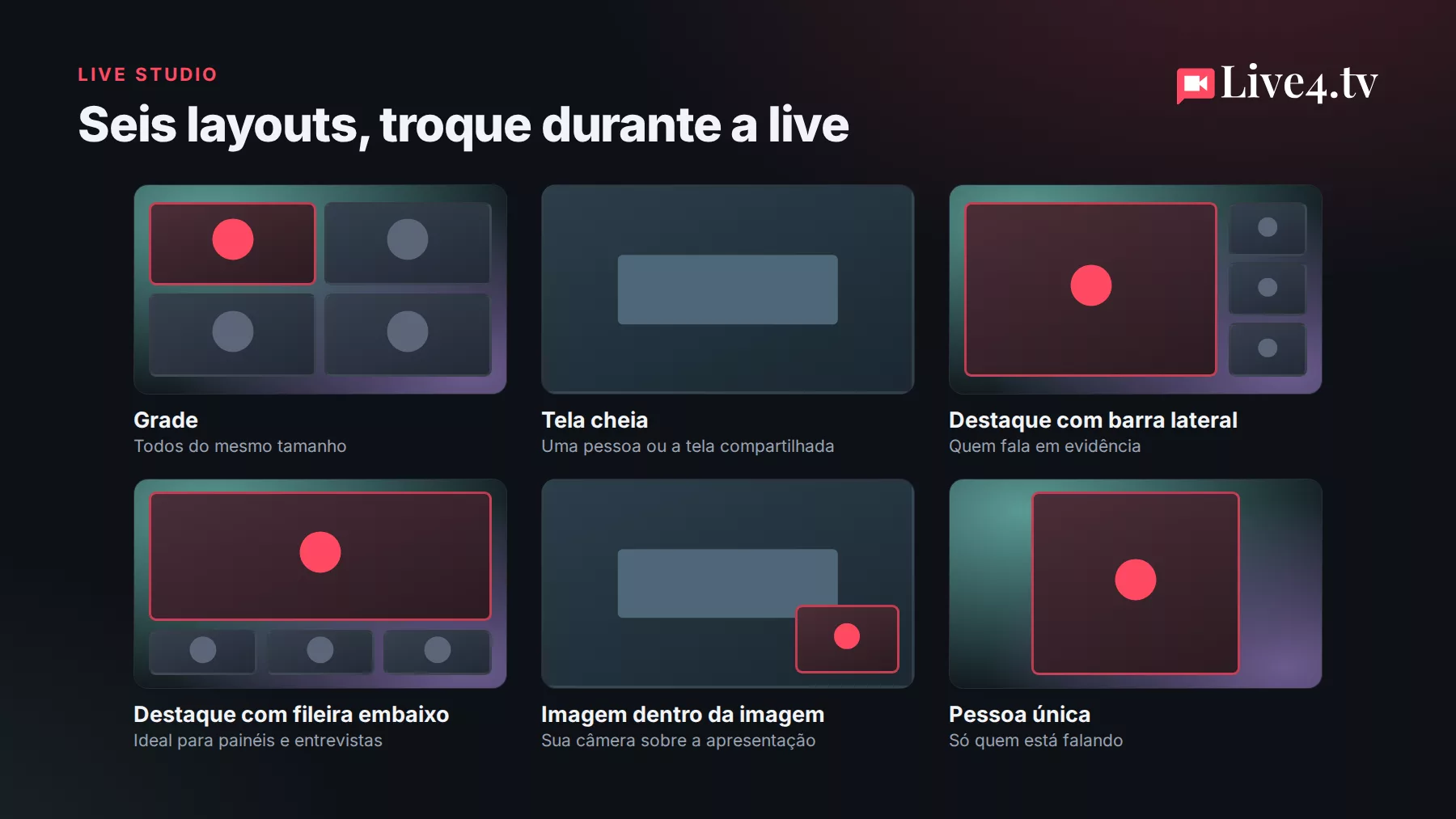
- Cuadrícula: todos del mismo tamaño, ideal para debates.
- Pantalla completa: una persona o la pantalla compartida ocupando todo el video.
- Destacado con barra lateral y destacado con fila inferior: una persona en primer plano y las demás más pequeñas.
- Imagen dentro de imagen: perfecto para comentar una presentación con tu cámara en la esquina.
- Persona única: solo quien está hablando.
El escenario del estudio muestra exactamente lo que está saliendo al aire, así que siempre sabes lo que el público está viendo.
Tu marca en pantalla
En la pestaña de gráficos, le das a la transmisión la identidad de tu marca:
- Color de la marca, aplicado a los elementos de la pantalla;
- Logo en el video;
- Nombre de cada participante en pantalla;
- Overlay (un marco o arte sobre el video);
- Fondo personalizado, con plantillas listas o tu propia imagen;
- Contador de espectadores en el video, si quieres mostrar cuántas personas están mirando.
Los comentarios del público en pantalla, con el estilo de tu marca
Los comentarios de todas las redes llegan a un único panel, con la foto y la red de cada persona. ¿Viste un comentario interesante? Con un clic aparece en el video, con los colores de tu marca, para que todos lo vean, en todas las redes al mismo tiempo. Es una forma sencilla de valorar a quienes participan y hacer la transmisión más interactiva.
También puedes responder desde el mismo panel.
Un botón para salir en vivo en todas las redes
Elige tus destinos (Instagram, YouTube, Facebook, TikTok, Twitch o RTMP) y haz clic en Salir en vivo. El estudio inicia la transmisión y, en cuanto el video está al aire, inicia el en vivo en cada red elegida. En la barra superior, cada red muestra si está en vivo; si alguna falla, lo ves al instante y puedes intentarlo de nuevo.
Al hacer clic en Finalizar transmisión, el estudio finaliza los en vivo en todas las redes y luego la transmisión. Nada queda abierto sin video.
¿Transmites a Instagram o TikTok? El video del estudio es horizontal, y Live4.tv lo ajusta al formato vertical como elijas en la configuración del destino.
Cómo hacer tu primera transmisión en Live Studio
- Entra en studio.live4.tv y crea un evento.
- En el evento, abre Live Studio.
- Permite el acceso a la cámara y al micrófono y verifica que funcionen.
- En Destinos, elige las redes donde quieres transmitir.
- Si vas a tener invitados, envía el enlace de invitación.
- Elige el diseño y ajusta logo, colores, fondo y overlay.
- Haz clic en Salir en vivo.
Preguntas frecuentes
¿Necesito instalar algún programa?
No. Todo funciona en el navegador, para ti y para los invitados.
¿El invitado necesita tener cuenta en Live4.tv?
No. Solo necesita el enlace de invitación.
¿Todavía puedo usar OBS?
Sí. Live Studio es una opción más. Quien prefiere OBS, vMix u otro programa sigue transmitiendo por RTMP normalmente.
¿Puedo probar antes de suscribirme?
Sí. Puedes entrar al estudio y dejar todo listo (destinos, diseño y gráficos) antes de elegir un plan. Para salir en vivo, solo activa un plan, y todos tienen 7 días de prueba gratis.
Prueba el nuevo Live Studio
Una transmisión con invitados, tu marca y los comentarios del público en pantalla, en todas las redes al mismo tiempo, directo desde el navegador.
Comenzar gratis: 7 días de prueba en cualquiera de nuestros planes.