
Live desde el navegador: cómo transmitir con la webcam o el celular
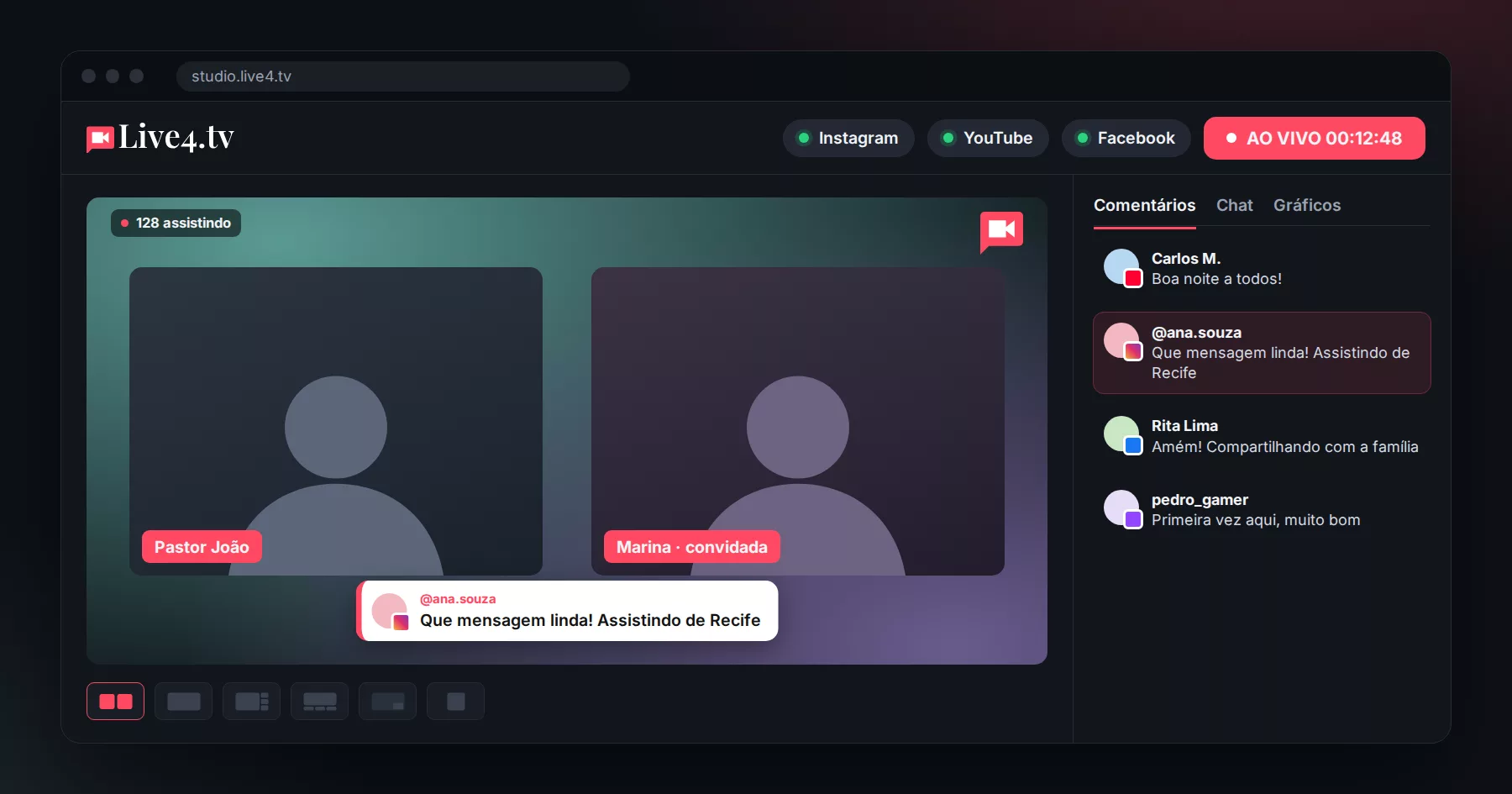
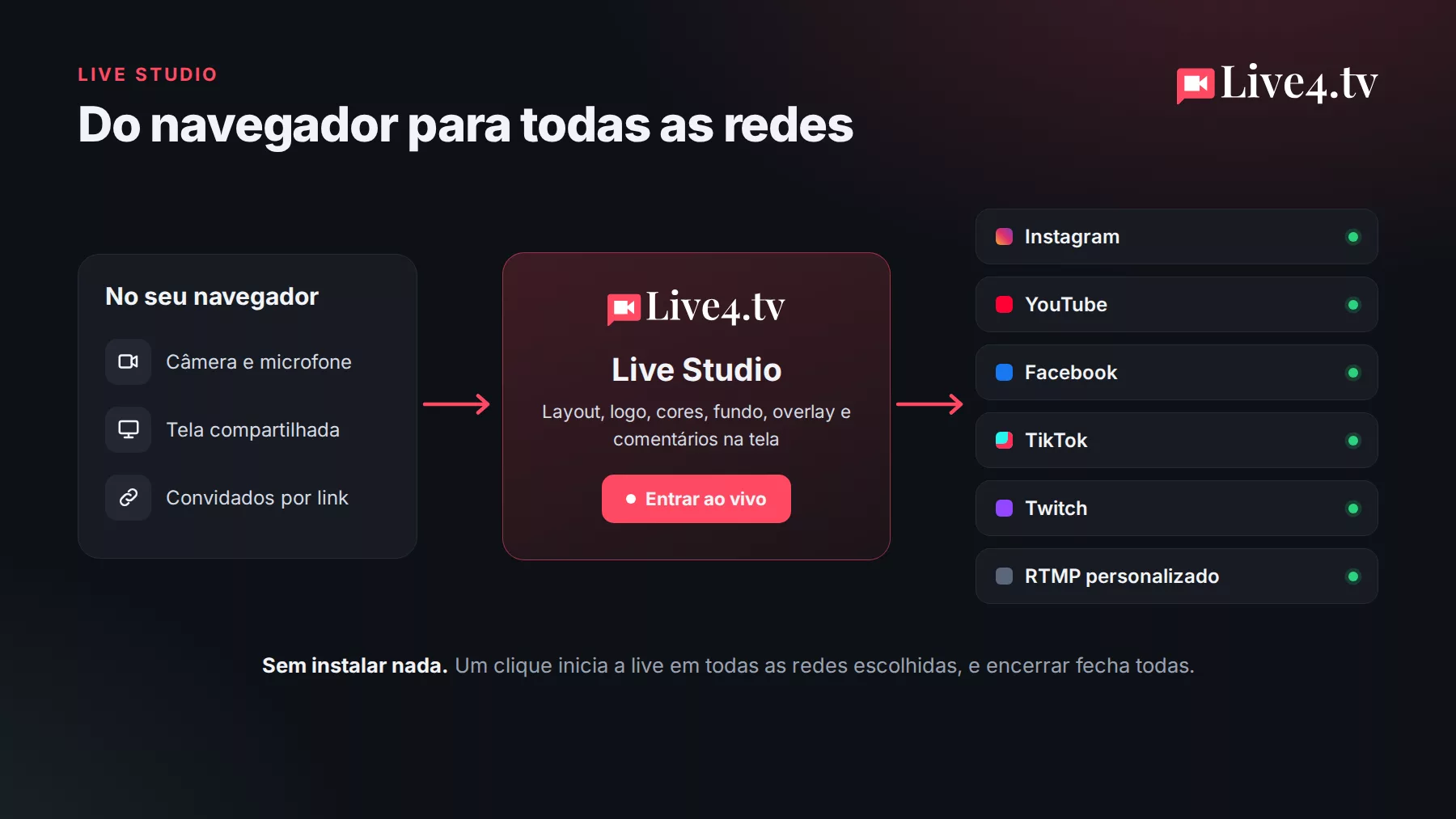
Hacer un live ya no exige un programa instalado, servidor ni clave de transmisión. Con el Live Studio de Live4.tv, abres el navegador, enciendes la webcam (o la cámara del celular) y transmites al mismo tiempo a Instagram, YouTube, Facebook, TikTok, Twitch y cualquier destino RTMP.
En esta guía ves, paso a paso, cómo hacer tu live directo desde el navegador, en la computadora o en el celular.
Lo que necesitas
- Un navegador actualizado (Google Chrome, Edge, Firefox o Safari);
- Una cámara y un micrófono: la webcam de la laptop, una webcam USB, la cámara del celular o una cámara virtual (como la de OBS o ManyCam);
- Una cuenta en Live4.tv, que creas en studio.live4.tv.
Paso a paso: live directo desde el navegador
- Crea un evento. Entra a studio.live4.tv, ve a Eventos y crea tu evento (o usa uno que ya tengas).
- Abre Live Studio. En el evento, elige Live Studio.
- Permite la cámara y el micrófono. El navegador te pedirá permiso. Haz clic en “Permitir” y revisa en la pantalla que la imagen y el sonido estén llegando. En el celular, puedes elegir la cámara frontal o la trasera.
- Elige los destinos. En Destinos, conecta y marca las redes donde quieres transmitir: Instagram, YouTube, Facebook, TikTok, Twitch o un destino RTMP (como LinkedIn, Kick y X).
- Dale tu estilo a la pantalla. Elige el diseño y, si quieres, agrega logo, colores, fondo y overlay.
- Haz clic en Iniciar directo. El estudio inicia la transmisión y, en cuanto el video está al aire, inicia el live en cada red elegida. En la barra superior ves si cada red está en vivo.
Para terminar, haz clic en Terminar directo: el estudio termina los lives en todas las redes y luego la transmisión.
Live desde el celular
Live Studio también funciona en el navegador del celular. Abre studio.live4.tv en Chrome (Android) o en Safari (iPhone), sigue los mismos pasos y elige la cámara trasera para mostrar el ambiente o la frontal para hablar con el público. Consejo: usa el celular en horizontal, con el cargador conectado y de preferencia con Wi-Fi.
¿Y la cámara virtual?
Si usas OBS, ManyCam u otro programa que crea una “cámara virtual”, aparece en la lista de cámaras de Live Studio como cualquier webcam. Así aprovechas las escenas de tu programa y, al mismo tiempo, las funciones del estudio, como invitados y comentarios en pantalla.
Instagram y TikTok en vertical
El video del estudio es horizontal. Para Instagram y TikTok, Live4.tv lo ajusta al formato vertical de la forma que elijas en la configuración del destino.
¿Todavía se puede usar servidor y clave (RTMP)?
Sí. Si prefieres transmitir con OBS, vMix, Zoom u otro programa, tu evento sigue teniendo servidor y clave de transmisión. Live Studio es una opción más.
¿Quieres ir más allá?
En Live Studio también puedes invitar a personas por enlace, compartir la pantalla y mostrar los comentarios del público en el video. Míralo todo en el post Nuevo Live Studio: transmite desde el navegador con invitados y tu marca en pantalla.
Empieza gratis: 7 días de prueba en cualquiera de nuestros planes.