
Live con invitados sin OBS: la forma más fácil
Durante mucho tiempo, hacer un live con invitados en OBS Studio exigía un truco improvisado: abrir una llamada en otra herramienta (como VDO.Ninja), capturar a cada invitado como una fuente de navegador y armar las escenas a mano. Funcionaba, pero daba trabajo y cualquier error aparecía en el live.
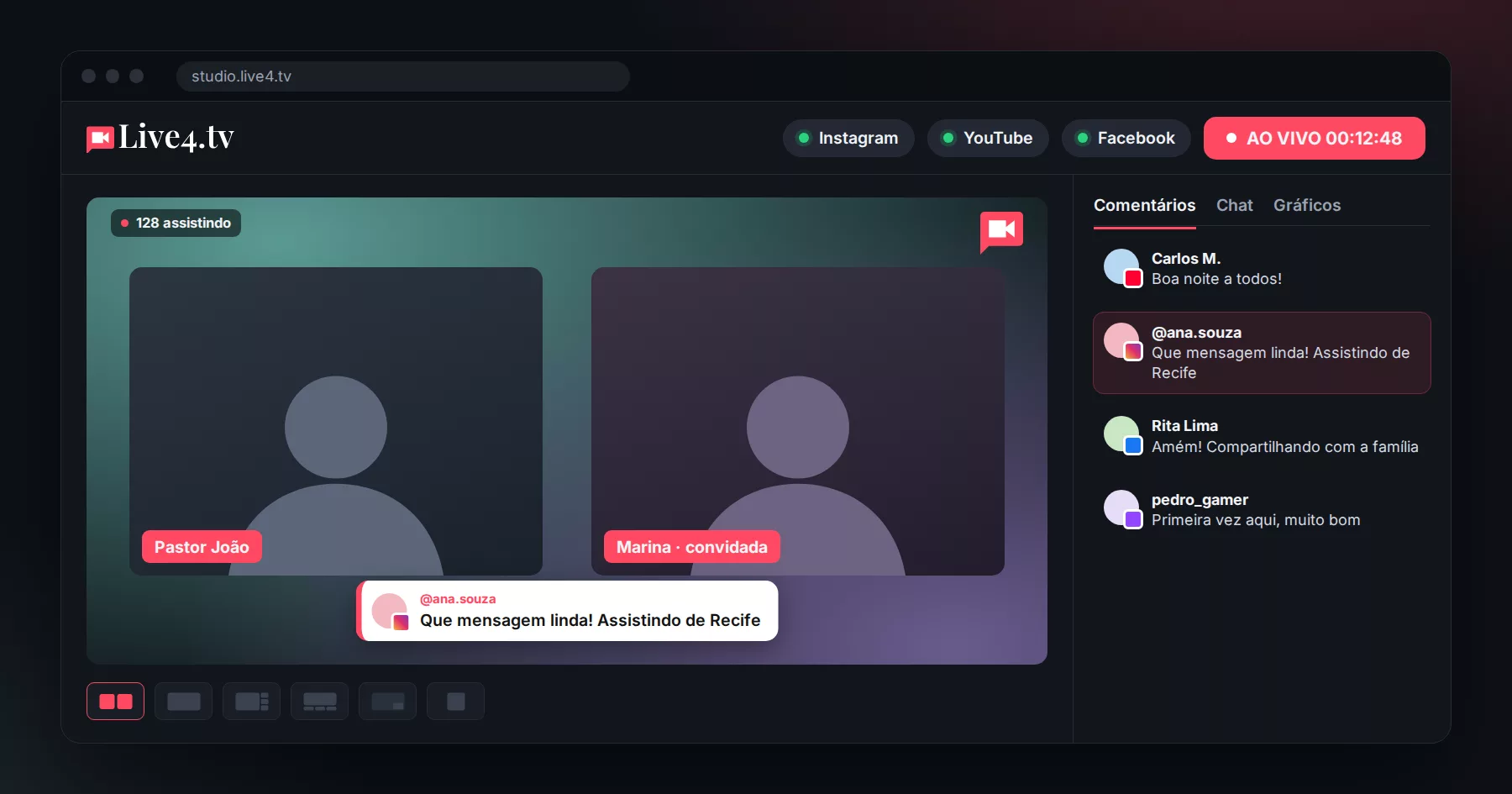
Hoy existe una forma mucho más sencilla: el Live Studio de Live4.tv. Invitas a las personas con un enlace, entran desde el navegador y transmites a Instagram, YouTube, Facebook, TikTok, Twitch y cualquier destino RTMP al mismo tiempo, sin necesidad de OBS.
OBS + herramienta de llamadas vs. Live Studio
| OBS + VDO.Ninja (o similar) | Live Studio | |
|---|---|---|
| Instalación | OBS en la computadora | Nada, todo en el navegador |
| Invitado | Enlace externo, una fuente por persona | Enlace de invitación, sin cuenta |
| Armar la pantalla | Escenas y fuentes manuales | Seis layouts listos, cambio con un clic |
| Backstage | No | Sí, el invitado solo aparece cuando lo pones al aire |
| Comentarios en pantalla | Fuente extra en OBS | Un clic en el comentario |
| Computadora | Tiene que ser potente | La mezcla del video se hace en nuestros servidores |
Cómo hacer un live con invitados en Live Studio
- Entra en studio.live4.tv, crea un evento y abre Live Studio.
- Permite el acceso a la cámara y al micrófono y comprueba que funcionan.
- Copia el enlace de invitación y envíalo a tu invitado (por WhatsApp, por ejemplo).
- El invitado abre el enlace en el navegador de la computadora o del celular, permite la cámara y el micrófono y entra al backstage. No necesita crear una cuenta ni instalar nada.
- Cuando llegue el momento, pon al invitado al aire con un clic.
- Elige el layout, ajusta logo, colores y fondo, marca los destinos y haz clic en Entrar en vivo.
Lo que controlas durante el live
- Quién está al aire: agrega y quita invitados de la transmisión en cualquier momento;
- Layout: cuadrícula, pantalla completa, destacado con barra lateral, destacado con fila inferior, imagen dentro de imagen o persona única;
- Compartir pantalla, para mostrar una presentación o un sitio web;
- Chat privado con los invitados, que el público no ve;
- Nombre de cada participante en pantalla y los comentarios del público en el video, con los colores de tu marca.
¿Cuántos invitados puedo tener?
Depende del plan:
| Plan | Invitados en el estudio | Calidad del estudio |
|---|---|---|
| Mini | 1 | 720p |
| Estándar | 3 | 720p |
| Profesional | 5 | 1080p |
| Premium | 9 | 1080p |
¿Y si quiero seguir usando OBS?
Claro, sin problema: tu evento sigue teniendo servidor y clave de transmisión para OBS, vMix u otro programa. Pero para un live con invitados, Live Studio resuelve en minutos lo que en OBS llevaba una tarde de configuración.
Empezar gratis: 7 días de prueba en cualquiera de nuestros planes.