
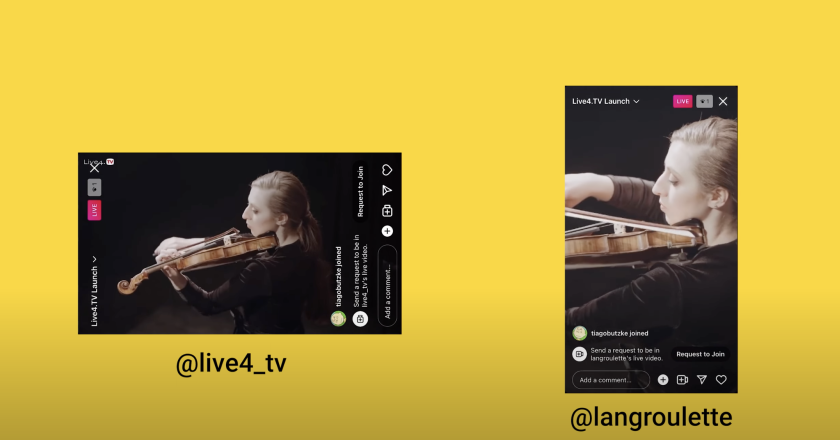
Cómo corregir el formato de pantalla del live en Instagram y TikTok (de horizontal a vertical). ¡Así funciona en 2023!
En YouTube y Facebook la imagen es horizontal, pero en Instagram y TikTok es vertical. ¿Cómo ajustar la pantalla? Ese es el mayor dolor de cabeza para quien quiere hacer un live simultáneo en estas redes sociales.
Así que hoy, en este artículo, te mostraré cómo Live4.tv te ayuda a resolver este problema: es fácil y funciona. ¡Y mejor aún, sin trucos improvisados!
Pero antes de empezar, mira el siguiente video para entender cómo va a funcionar todo:
IMPORTANTE
En este tutorial usaremos Live4.tv, que funciona directamente en el navegador: studio.live4.tv.
La primera vez que entres a Live4.tv, tendrás que crear una cuenta.

Después de crear una cuenta, podrás crear un evento para tu live en Live4.tv.

Después de entrar al estudio de lives, verás una barra lateral derecha con algunas configuraciones para tu live. Una de ellas es el formato de pantalla de la transmisión para Instagram, como puedes ver en la siguiente imagen.

En este campo de selección, puedes elegir entre 4 opciones:
Normal
Live4.tv no cambiará la imagen que recibe y solo la redistribuirá a Instagram. Esta opción es útil para quien ya transmite el video en formato de pantalla de celular.
Girar a horizontal:
Si seleccionas esta opción, Live4.tv girará la imagen de tu video a horizontal antes de enviarla a Instagram. Así tu público puede verlo con el celular acostado.
Esta opción es útil si quieres darle al público de Instagram una experiencia similar a la de quien ve desde la computadora.
También es útil para contenido que necesita aprovechar mejor el espacio de la pantalla (p. ej.: una clase en línea o un culto en línea con diapositivas).
Redimensionar arriba:
Al seleccionar esta opción, Live4.tv redimensionará el video de tu live y lo colocará en la parte superior de la pantalla. También puedes elegir el fondo que quieras (p. ej.: con tu logo o el logo de un patrocinador).
Redimensionar al centro:
Esta opción es similar a redimensionar arriba, pero el video quedará más centrado en la pantalla, justo encima de donde aparecerán los comentarios.
Y eso es todo. Siguiendo este sencillo tutorial, puedes transmitir a Instagram el mismo live que va a YouTube y Facebook, pero con un formato de pantalla adecuado para tu público.
Si tienes cualquier duda, puedes contactarnos haciendo clic aquí.