

La única forma que funciona para hacer live en Instagram desde la PC
Si buscas una solución que todavía funcione para hacer un live en Instagram desde la PC. Estás en el lugar correcto. En este artículo te voy a mostrar cómo hacer lives, ya sea con OBS, vMix o incluso Zoom directo a Instagram. Y es una de las únicas formas que todavía funcionan ahora.
Todos dejaron de funcionar a principios de esta semana. YellowDuck, Streamon, Plugin de OBS para Instagram, Loola.tv, etc… Esto ocurrió porque Instagram lanzó una actualización que bloquea la forma en que estas plataformas se integraban con su API. Y todavía no han logrado adaptarse.
Pero no tienes que desesperarte, porque la plataforma de Live4.tv funciona perfectamente con Instagram. Y en este paso a paso te voy a mostrar cómo hacer un live en Instagram desde la PC.
Paso 1: Accede a la aplicación de Live4.tv
Puedes acceder a Live4.tv directamente desde tu navegador en studio.live4.tv.
La aplicación de Live4.tv funciona en cualquier navegador (Google Chrome, Edge, Firefox, Safari, etc…) y en cualquier sistema operativo: Windows, Mac o Linux.
Para continuar con el tutorial, haz clic aquí y abre la aplicación de Live4.tv en tu navegador.
Paso 2: Inicia sesión o crea una cuenta en Live4.tv
La primera vez que abras la aplicación de Live4.tv, verás una pantalla de inicio de sesión.

Si creaste una cuenta de usuario aquí en el sitio web, puedes iniciar sesión con la misma cuenta, usando el correo y la contraseña que registraste.
Si todavía no te registraste, puedes registrarte en la propia aplicación haciendo clic en “¿Aún no tienes una cuenta? ¡Regístrate aquí!”.
Paso 3: Crea un evento en Live4.tv
En cuanto inicies sesión, verás la página de eventos de Live4.tv. Allí podrás crear tu primer evento haciendo clic en “CREAR UN EVENTO”.

Es importante saber que la información que ingreses en “Título” y “Descripción” del evento será la que se publique en las redes sociales cuando inicies tu live.

Después de crear tu evento en Live4.tv, se te redirigirá automáticamente a la pantalla del estudio (como en la imagen de abajo).

Las secciones más importantes de la pantalla del estudio son:
Datos de transmisión:
Donde encuentras los datos de configuración de tu OBS Studio, para que transmita a los servidores de Live4.tv.
Destinos de transmisión:
Aquí puedes configurar las redes a las que Live4.tv distribuirá el live (multitransmisión).
Configuración:
En esta área puedes configurar la transmisión de tu live (formato de pantalla para Instagram, calidad de YouTube, etc…).
Paso 4: Configura OBS Studio
Si todavía no descargaste OBS Studio, puedes descargarlo haciendo clic aquí. Después, tienes que configurar OBS para que transmita a Live4.tv.
Para eso, solo abre la ventana de configuración en OBS Studio haciendo clic en “Configuración”.
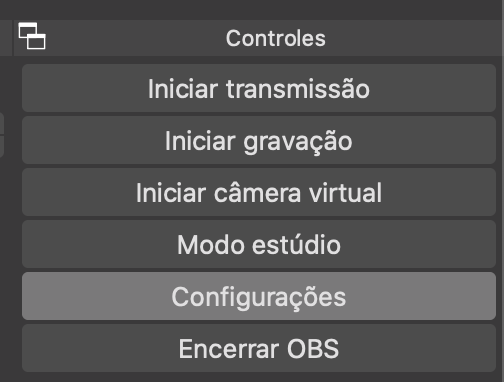
En la ventana de configuración, haz clic en “Emisión”. Y en “Servicio” selecciona Personalizado…:
Luego ingresa los datos de tu evento de live4.tv: en “Servidor” pega la “URL de transmisión” y en “Clave de retransmisión” usa la “Clave de transmisión (stream key)” de tu evento. Copias estos datos directamente en el estudio de Live4.tv, en el área de “Datos de transmisión”.
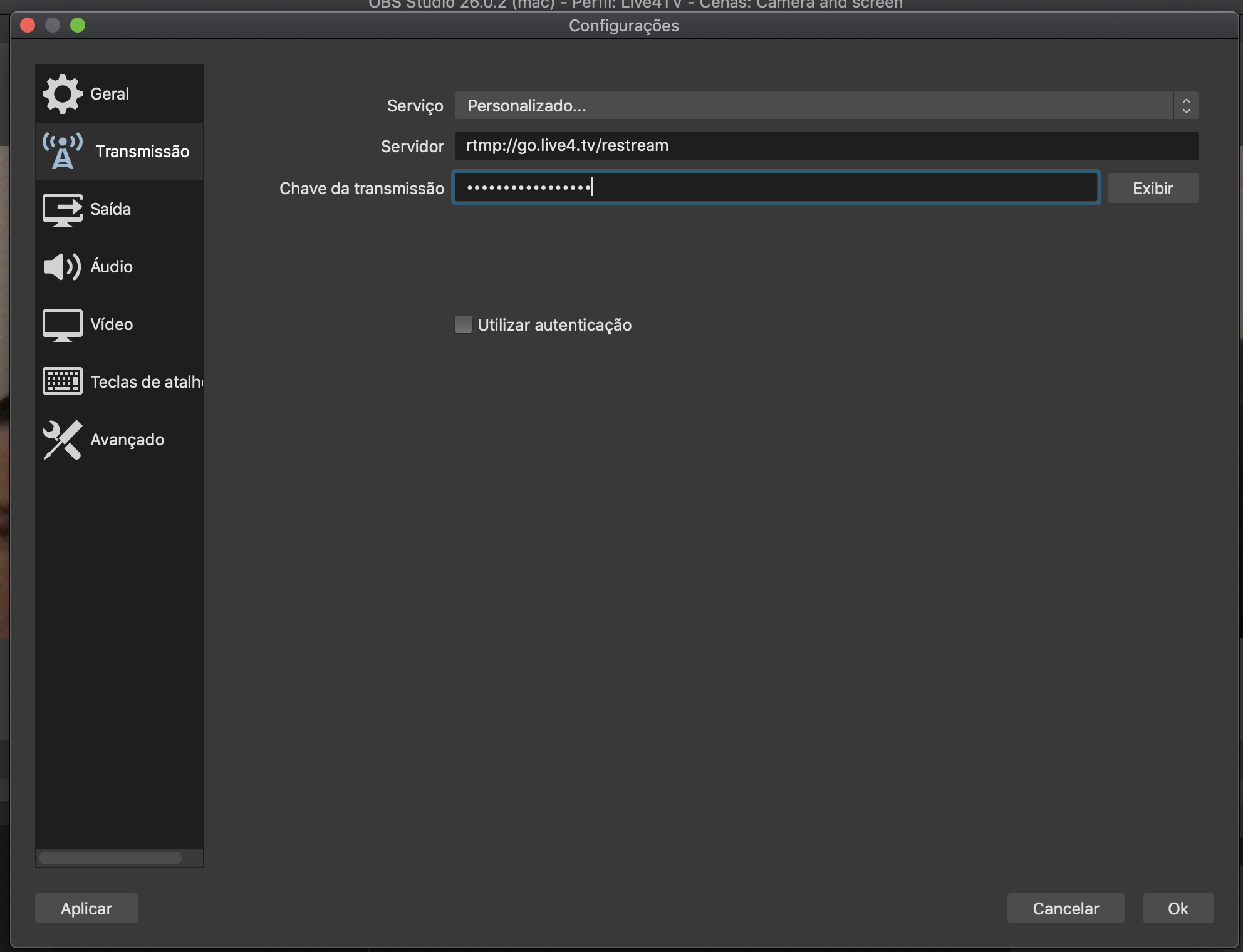
Haz clic en “Aceptar” para guardar.
Paso 5: Configura Instagram
En el área de “Destinos de transmisión”, haz clic en “+ AGREGAR DESTINO” y luego en “+ Agregar nuevo Instagram”.
Luego, haz clic en el botón “INICIAR SESIÓN EN INSTAGRAM”.
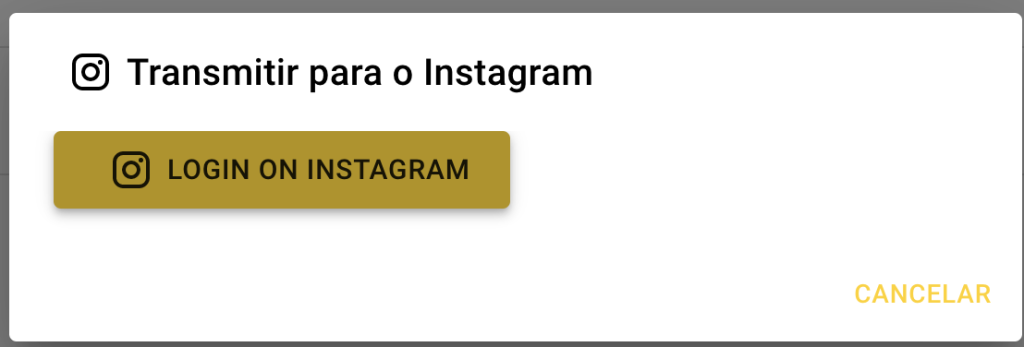
Después de hacer clic en ese botón, se abrirá una ventana en tu navegador con el formulario de usuario y contraseña de Instagram, como en la siguiente imagen:
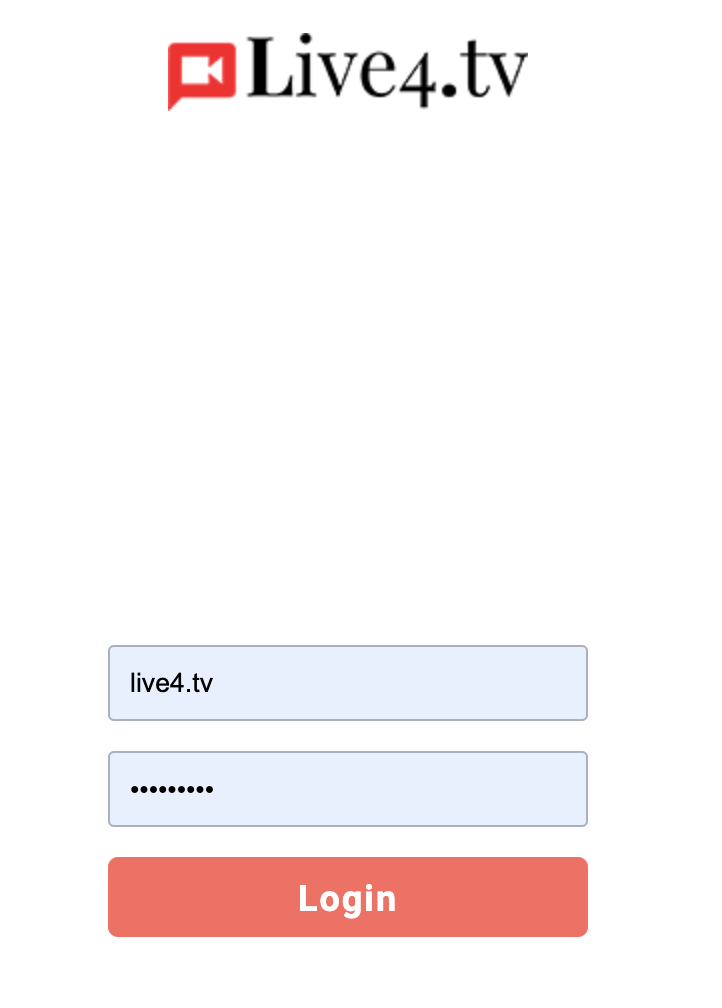
Luego solo ingresa tu usuario y contraseña de Instagram y haz clic en “Iniciar sesión”.
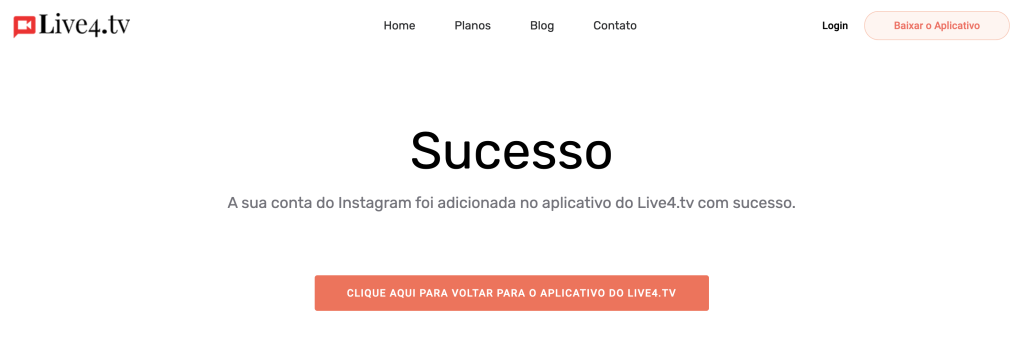
Listo. Después verás una pantalla de éxito y podrás volver a la app de Live4.tv.
Tu cuenta ya debería aparecer en la lista de “Destinos”:

Listo, ahora solo tienes que iniciar la transmisión en OBS Studio haciendo clic en “Iniciar transmisión”:

Y en Live4.tv haciendo clic en “INICIAR EN TODOS LOS DESTINOS”:

Después de eso, tu live ya debería transmitirse en tu cuenta de Instagram.
Y si tienes cualquier duda, escríbenos por el formulario de contacto o por WhatsApp haciendo clic aquí, estamos a tu disposición.