

¡Por fin! Cómo hacer un live en Instagram, Facebook, YouTube, TikTok y Twitch al mismo tiempo
5 pasos sencillos para hacer un live en YouTube, Facebook, Instagram y Twitch al mismo tiempo, sin exigir más a tu CPU ni a tu ancho de banda de internet. ¡Es posible!
En este tutorial vamos a usar live4.tv con OBS Studio. Y eso es todo lo que vas a necesitar (además, claro, de cuentas en las redes sociales a las que quieres transmitir).
Aquí tienes un video paso a paso para hacer multitransmisión, pero si prefieres leer, en esta misma página también tienes toda la descripción.
Nuestro objetivo final es configurar la transmisión como en la siguiente imagen:

Paso 1: Crea tu cuenta en Live4.tv
Live4.tv funciona directamente en el navegador, sin instalar nada. Si todavía no tienes una cuenta, puedes crearla haciendo clic aquí.
Paso 2: Inicia sesión o crea una cuenta en Live4.tv
La primera vez que abras la aplicación de Live4.tv, verás una pantalla de inicio de sesión.

Si creaste una cuenta de usuario aquí en el sitio web, puedes iniciar sesión con la misma cuenta, usando el email y la contraseña que registraste.
Si todavía no te has registrado, puedes hacerlo desde la propia aplicación, haciendo clic en “¿Aún no tienes una cuenta? ¡Regístrate aquí!”.
Paso 3: Crea un evento en Live4.tv
En cuanto inicies sesión, verás la página de eventos de Live4.tv. Allí podrás crear tu primer evento haciendo clic en “CREAR UN EVENTO”.

Es importante saber que la información que ingreses en “Título” y “Descripción” del evento será la que se publique en las redes sociales cuando inicies tu live.

Después de crear tu evento de Live4.tv, se te redirigirá automáticamente a la pantalla del estudio (como en la imagen de abajo).

Las secciones más importantes de la pantalla del estudio son:
Datos para la transmisión:
Donde encuentras los datos de configuración de tu OBS Studio, para que transmita a los servidores de Live4.tv.
Destinos de transmisión:
Aquí puedes configurar las redes a las que Live4.tv distribuirá el live (multitransmisión).
Configuración:
En esta área puedes configurar la transmisión de tu live (formato de pantalla para Instagram, calidad de YouTube, etc…).
Paso 4: Configura OBS Studio
Si todavía no has descargado OBS Studio, puedes descargarlo haciendo clic aquí. Después, necesitas configurar OBS para que transmita a Live4.tv.
Para eso, solo tienes que abrir la ventana de configuración en OBS Studio haciendo clic en “Ajustes”.
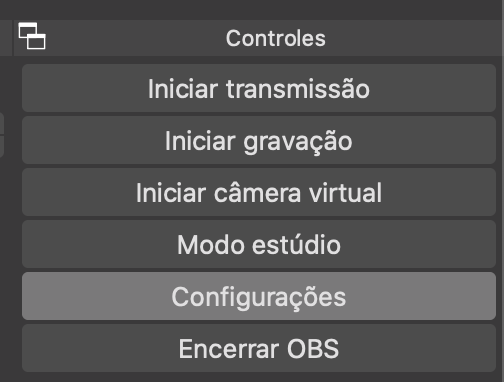
En la ventana de configuración, haz clic en “Emisión”. Y en “Servicio” selecciona Personalizado…:
Luego ingresa los datos de tu evento de live4.tv: en “Servidor” pega la “URL de transmisión” y en “Clave de retransmisión” usa la “Clave de transmisión (stream key)” de tu evento. Copias estos datos directamente en el estudio de Live4.tv, en el área “Datos para la transmisión”.
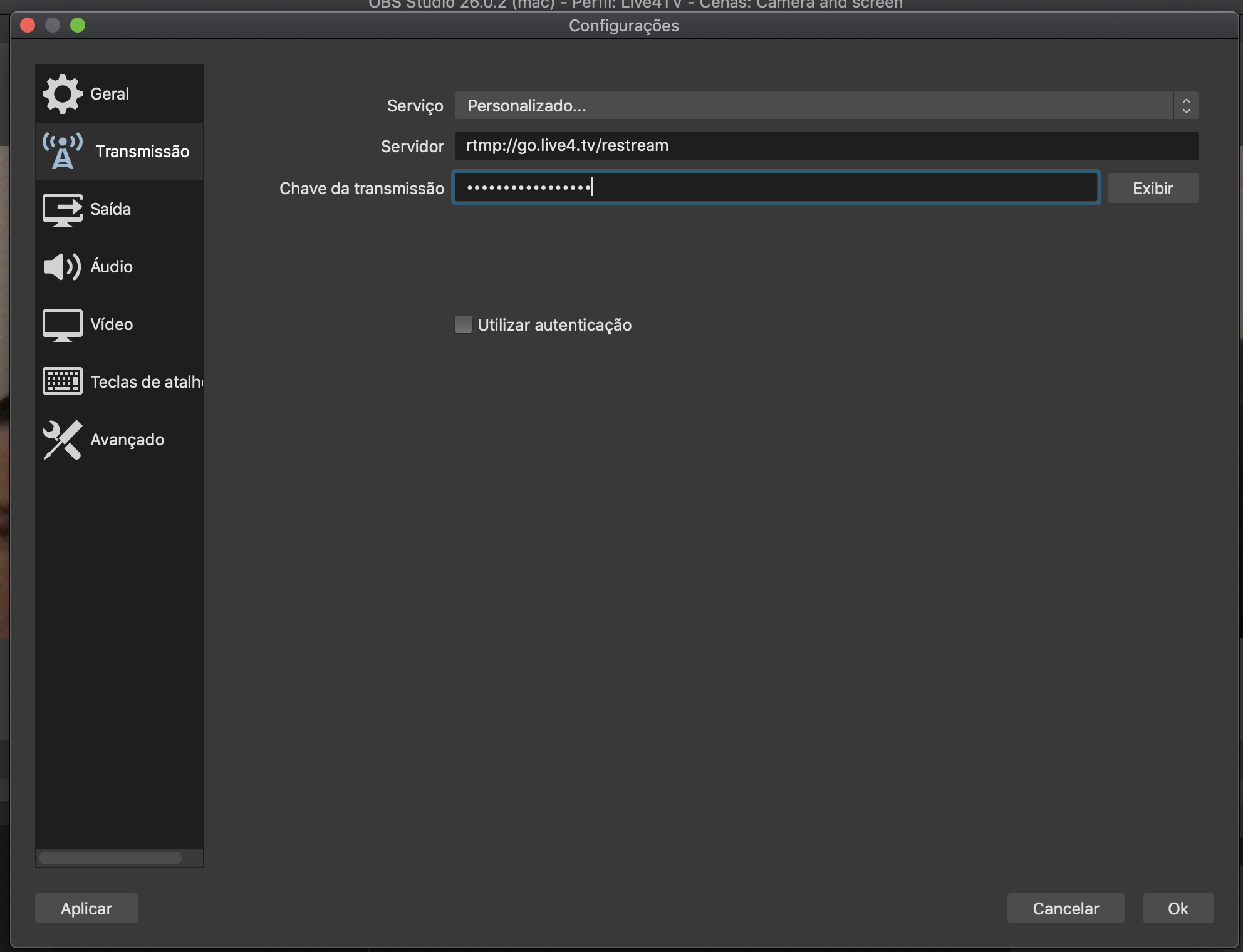
Haz clic en “Aceptar” para guardar.
Paso 5: Configura tus redes sociales
Para este tutorial vamos a configurar una cuenta de Instagram, una de Facebook y una de YouTube.
En el área “Destinos de transmisión”, haz clic en “+ AGREGAR DESTINO” y luego en “+ Agregar nuevo Instagram”.
Se abrirá la ventana de configuración de cuenta, donde puedes ingresar tu usuario y contraseña de Instagram. Y hacer clic en “AGREGAR”.

Después de iniciar sesión, tu cuenta ya debería aparecer en la lista de destinos de tu evento, como en la imagen de abajo:

Para agregar tus cuentas de Facebook, solo haz clic en “+ AGREGAR DESTINO” y luego en “+ Agregar nuevo Facebook”.
Después de iniciar sesión con tu usuario y contraseña de Facebook, verás una lista de los destinos a los que puedes transmitir. Solo selecciona las cuentas y haz clic en “AGREGAR”.

Después de eso, ya deberías ver tus cuentas vinculadas a tu evento, como en la siguiente imagen:

YouTube
Y vamos a repetir el proceso para agregar YouTube también, haciendo clic en “+ AGREGAR DESTINO” y luego en “Agregar nuevo YouTube”.
Después de hacer clic en “INICIAR SESIÓN EN YOUTUBE”, se abrirá una ventana en tu navegador para que autorices la aplicación de Live4.tv. Es muy importante asegurarte de que todas las casillas estén marcadas en la página de autorización de YouTube. De lo contrario, la creación de tu live fallará.

Listo, ahora tu cuenta de YouTube también estará en la aplicación de Live4.tv.

Listo, ahora solo tienes que iniciar la transmisión en OBS Studio haciendo clic en “Iniciar transmisión” y en Live4.tv haciendo clic en “INICIAR EN TODOS LOS DESTINOS”.


En ese momento, tu live ya debería entrar en modo multitransmisión en Instagram, Facebook y YouTube.
¡Felices lives!