
5 pasos sencillos para transmitir en vivo los cultos de tu iglesia en todas las redes sociales. ¡Mejor calidad, menor costo!
En este tutorial te voy a mostrar la forma más barata y fácil de llegar a un público más amplio con los cultos de tu iglesia, con una excelente calidad de transmisión.
¿Qué vas a necesitar?
Uno o más celulares
Te voy a mostrar cómo usar la propia cámara del celular para capturar la imagen. Los celulares actuales tienen cámaras muy potentes y es muy probable que tú mismo ya tengas un celular con cámara de alta resolución. Así eliminamos el costo adicional de comprar cámaras.
Un trípode o soporte para los celulares (opcional pero recomendado)
Necesitarás apoyar el celular en una estructura estable para lograr una imagen más estable (sin temblores ni movimientos).
Sin duda un trípode sencillo para celular resolverá tu problema, pero si no tienes uno, puedes usar cualquier estructura que mantenga el celular en una posición estable.
Una computadora
La computadora recibirá la imagen y el audio capturados, y luego transmitirá todo a internet.
Una red wifi con buena conexión a internet
Usaremos la red wifi para dos cosas.
- Conectar los celulares a la computadora para capturar la imagen (y posiblemente también el audio).
- Transmitir el directo a internet.
Una cuenta activa en Live4.tv
Live4.tv te permite llegar a un público más amplio compartiendo tu transmisión al mismo tiempo en YouTube, Facebook, Instagram, TikTok, Twitch, etc…
Una consola de audio y un cable auxiliar (opcional pero recomendado)
Este elemento es opcional, ya que también puedes transmitir el audio del propio celular. Pero para lograr una calidad más profesional, es muy recomendable que conectes una salida de tu consola directamente a tu computadora.
Entonces, la configuración que queremos lograr es la siguiente:
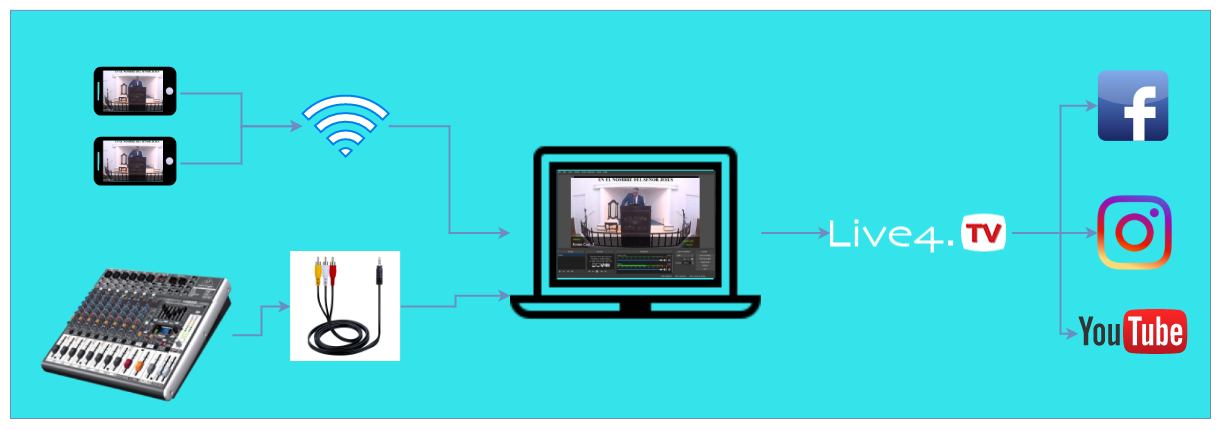
- Los celulares capturan la imagen y la envían a la computadora por la red wifi.
- El audio se envía a la computadora directamente desde tu consola de sonido mediante el cable auxiliar.
- El programa de la computadora une la imagen y el audio y transmite el directo a Live4.tv.
- Live4.tv retransmite tu directo a todas las cuentas de redes sociales de tu iglesia.
- Tu público ve el directo desde las redes sociales (Instagram, Facebook, YouTube, …).
Paso a paso
Ahora veamos paso a paso cómo hacer la configuración.
Paso 1: Configurar la computadora
En la computadora usaremos OBS Studio, un programa potente y gratuito de estudio para transmisiones en tiempo real.
Puedes descargar OBS Studio en obsproject.com y seguir los pasos normales de instalación.
Paso 2: Configurar las redes sociales en Live4.tv
Live4.tv funciona directamente en el navegador, sin instalar nada: entra en studio.live4.tv.
Luego tendrás que iniciar sesión con una cuenta existente o crear una cuenta nueva.
En cuanto inicies sesión, verás la página de eventos de Live4.tv. Allí podrás crear tu primer evento haciendo clic en “CREAR UN EVENTO”.

Es importante saber que la información que ingreses en “Título” y “Descripción” del evento será la que se publique en las redes sociales cuando inicies tu directo.

Después de crear tu evento en Live4.tv, serás redirigido automáticamente a la pantalla del estudio (como en la imagen de abajo).

Las secciones más importantes de la pantalla del estudio son:
Datos de transmisión:
Donde encuentras los datos de configuración de tu OBS Studio para que transmita a los servidores de Live4.tv.
Destinos de transmisión:
Aquí puedes configurar las redes a las que Live4.tv distribuirá el directo (multitransmisión).
Configuración:
En esta área puedes configurar la transmisión de tu directo (formato de pantalla para Instagram, calidad de YouTube, etc…).
Paso 3: Configurar OBS Studio
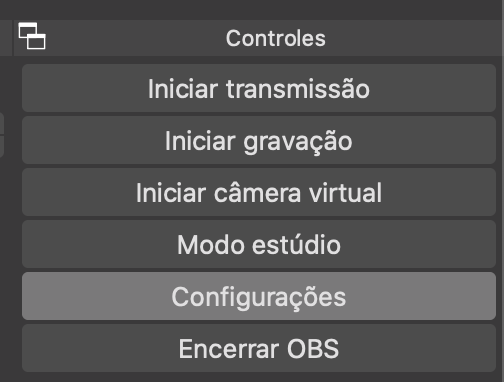
Necesitas configurar OBS para que transmita a Live4.tv. Basta con abrir la ventana de configuración de OBS Studio haciendo clic en “Configuración”.
En la ventana de configuración, haz clic en “Emisión”. Y en “Servicio” selecciona Personalizado…:
Luego ingresa los datos de tu evento de live4.tv: en “Servidor” pega la “URL de transmisión” y en “Clave de retransmisión” usa la “Clave de transmisión (stream key)” de tu evento. Copias estos datos directamente en el estudio de Live4.tv, en el área “Datos de transmisión”.
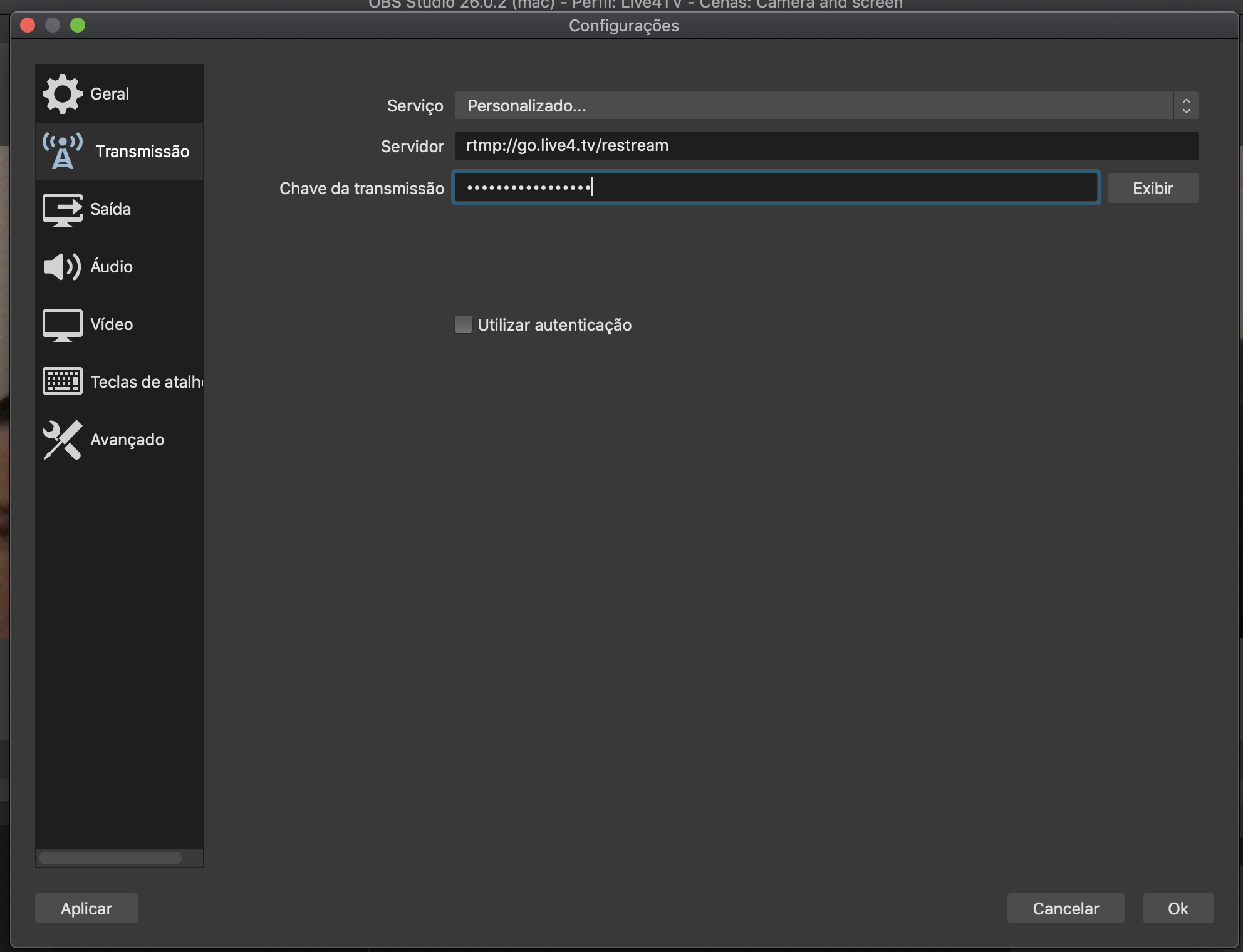
Haz clic en “Aceptar” para guardar.
Paso 4: Conectar los celulares a la computadora
Hay varias formas de conectar tus celulares a la computadora. Si tienes un cable USB lo bastante largo, usar el cable es la forma más sencilla.
Pero si no tienes un cable lo bastante largo, aquí te explicamos cómo usar la propia red wifi para conectar tu celular a tu computadora.
- Asegúrate de que el celular y la computadora estén conectados a la misma red wifi.
- En el celular: descarga la aplicación DroidCam OBS haciendo clic aquí www.dev47apps.com/obs. Esta aplicación convierte la cámara de tu celular en una webcam.
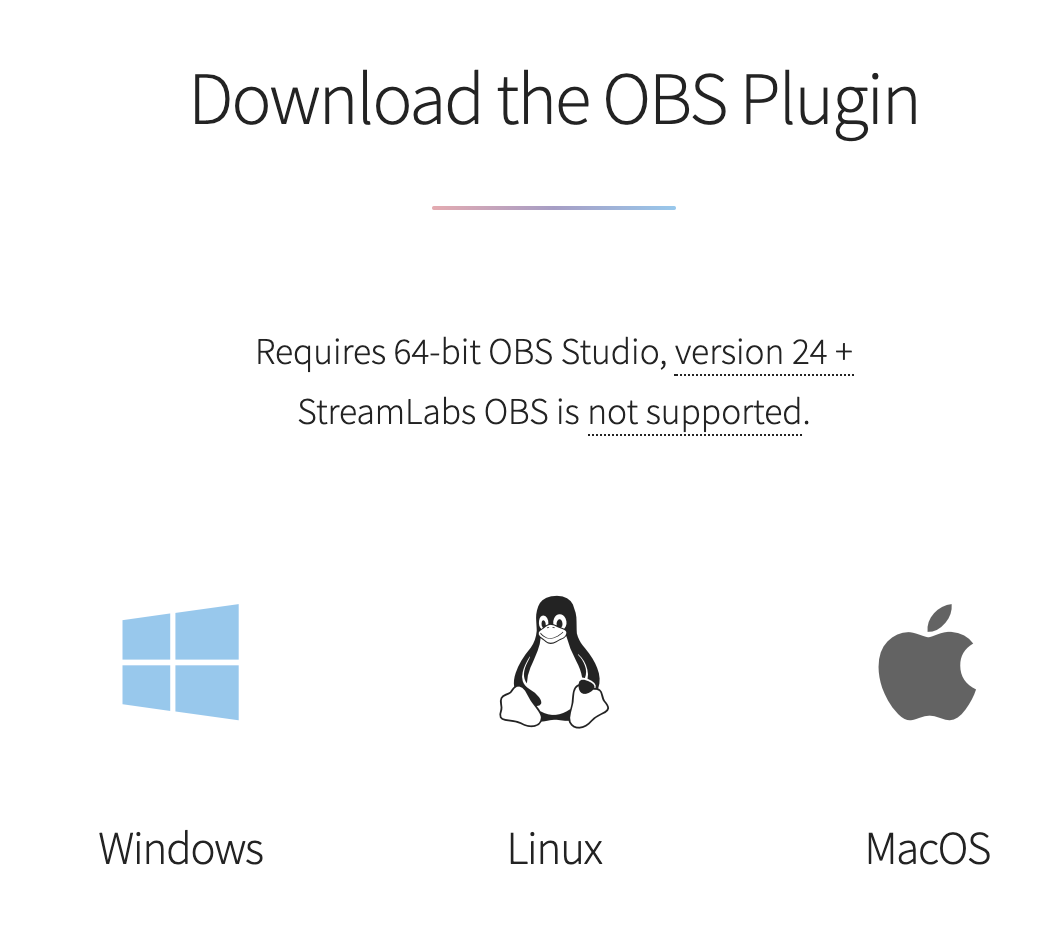
- En la computadora: descarga el plugin DroidCam OBS para OBS aquí https://www.dev47apps.com/obs/ y sigue los pasos normales de instalación.
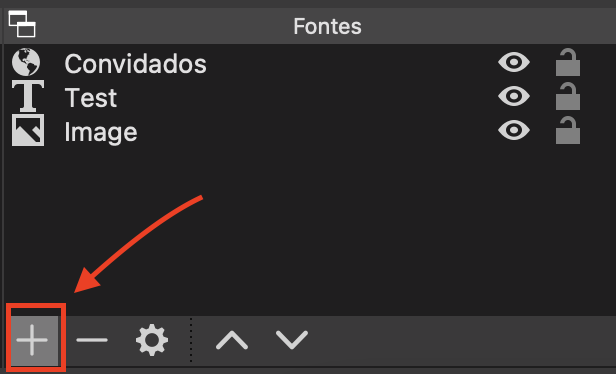
- Después de instalar el plugin DroidCam OBS en la computadora, abre OBS Studio y haz clic en el ícono “+” para agregar una nueva fuente de video
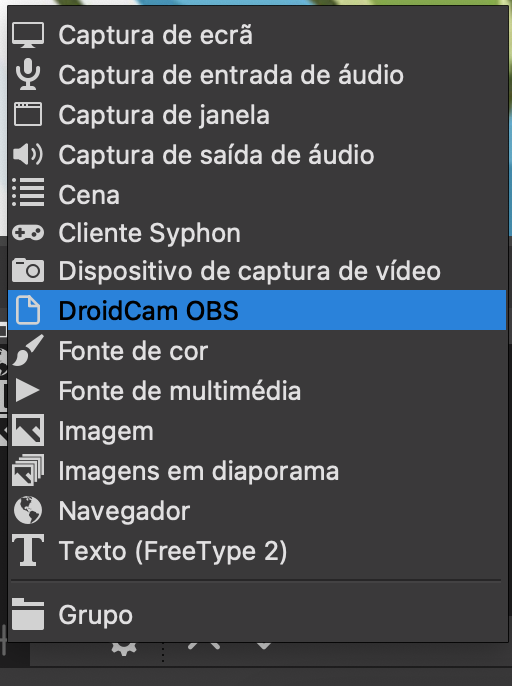
- Luego selecciona DroidCam OBS y ponle cualquier nombre para identificar la fuente de video.
- Asegúrate de que el celular y la computadora estén en la misma red wifi. Luego, en la computadora, en WiFi IP, ingresa la IP que aparece en la pantalla de tu celular.
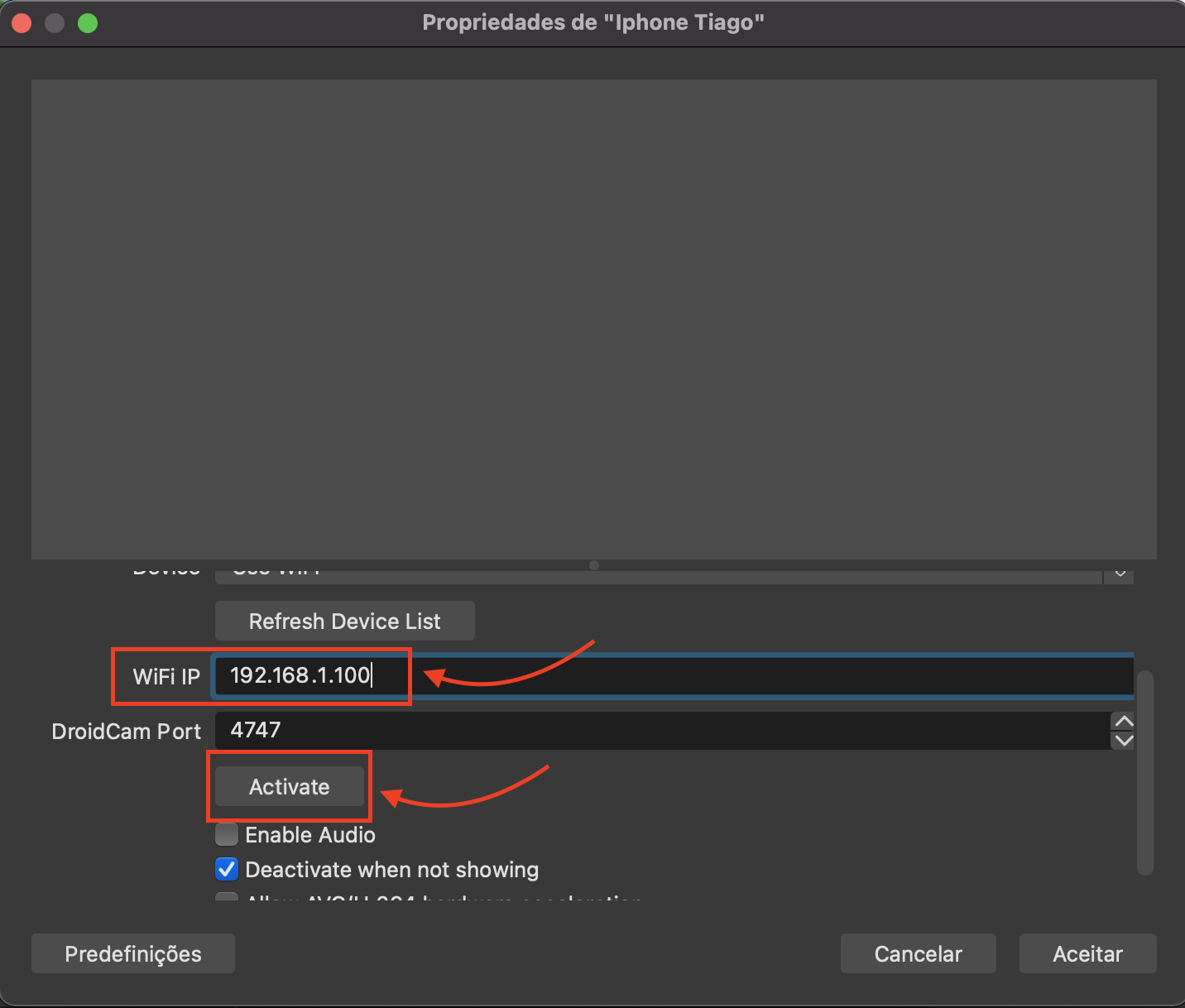
- Entonces podrás ver la imagen de la cámara de tu celular en OBS Studio.

Listo, tu video ya está configurado.
Paso 5: Configurar el audio
- Después de conectar el cable auxiliar a tu computadora, abre OBS Studio y haz clic en el ícono “+” para agregar una nueva fuente de audio.
- Luego selecciona “Captura de entrada de audio” y ponle cualquier nombre que te ayude a identificar la entrada de audio.
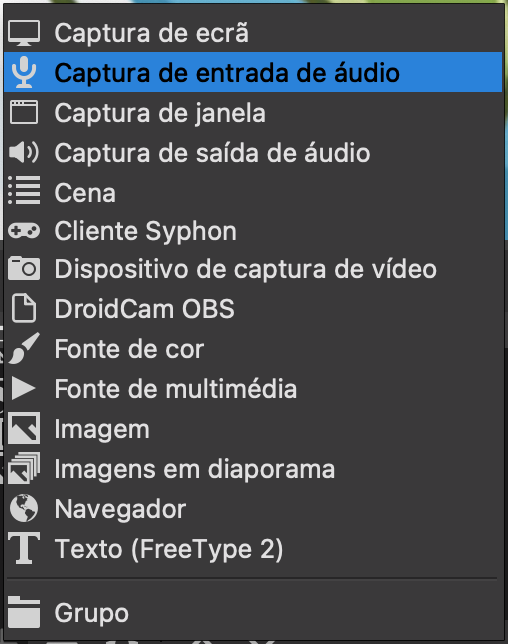
- Selecciona el dispositivo que quieras y haz clic en “Aceptar”.
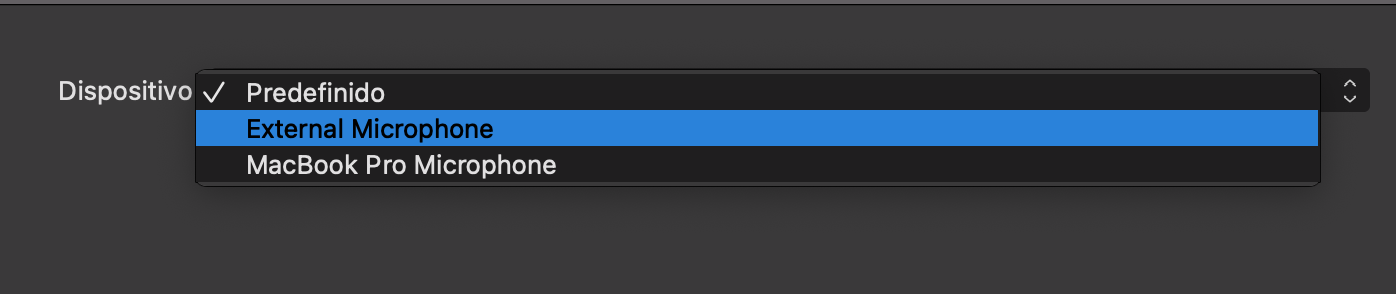
Listo. Tu audio y video ya están configurados en OBS y listos para transmitir.
Ahora solo tienes que iniciar la transmisión en OBS Studio haciendo clic en “Iniciar transmisión” y en Live4.tv haciendo clic en “INICIAR EN TODOS LOS DESTINOS”.


En ese momento, tu directo ya debería estar en multitransmisión en Instagram, Facebook y YouTube.
¡Felices directos!