

Cómo poner los comentarios del live en pantalla (OBS y Live Studio)
Mostrar los comentarios del público en pantalla hace que el live sea mucho más interactivo: quien comenta se siente parte de la transmisión y más gente se anima a participar. En este tutorial verás cómo:
- seguir los comentarios de todas las redes sociales en un solo lugar;
- poner los comentarios en tu live desde OBS Studio, usando el overlay de comentarios de Live4.tv;
- o, si prefieres no usar OBS, mostrar el comentario en pantalla con un clic en Live Studio.
1. Comentarios de todas las redes en un solo lugar
Cuando transmites con Live4.tv, los comentarios de Instagram, YouTube, Facebook, TikTok y Twitch llegan juntos al panel de Comentarios del estudio, en studio.live4.tv. Cada comentario muestra la red de donde vino, y puedes responder desde el mismo panel: la respuesta se envía a las redes del live.
2. Comentarios en el live con OBS (overlay)
Live4.tv genera un enlace con los comentarios de tu live, listo para usar como superposición (overlay) en OBS:
- En el menú del estudio, abre Widgets & Overlays.
- Haz clic en Abrir enlace de comentarios. Se abrirá una nueva pestaña con los comentarios; copia la dirección de esa pestaña.
- En OBS Studio, en Fuentes, haz clic en el + y elige Navegador.
- Ponle un nombre (por ejemplo, “Comentarios Live4.tv”), pega la dirección en el campo URL y ajusta el ancho y el alto.
- Haz clic en OK y coloca la caja de comentarios donde quieras en tu escena.
Listo: los nuevos comentarios aparecerán en tu live automáticamente. El mismo enlace también se puede abrir en una pantalla grande o en un celular, para que quien presenta siga los comentarios sin mirar la computadora.
Si todavía no configuraste OBS con Live4.tv, mira nuestra guía OBS Studio para principiantes.
3. Sin OBS: comentario en pantalla con un clic
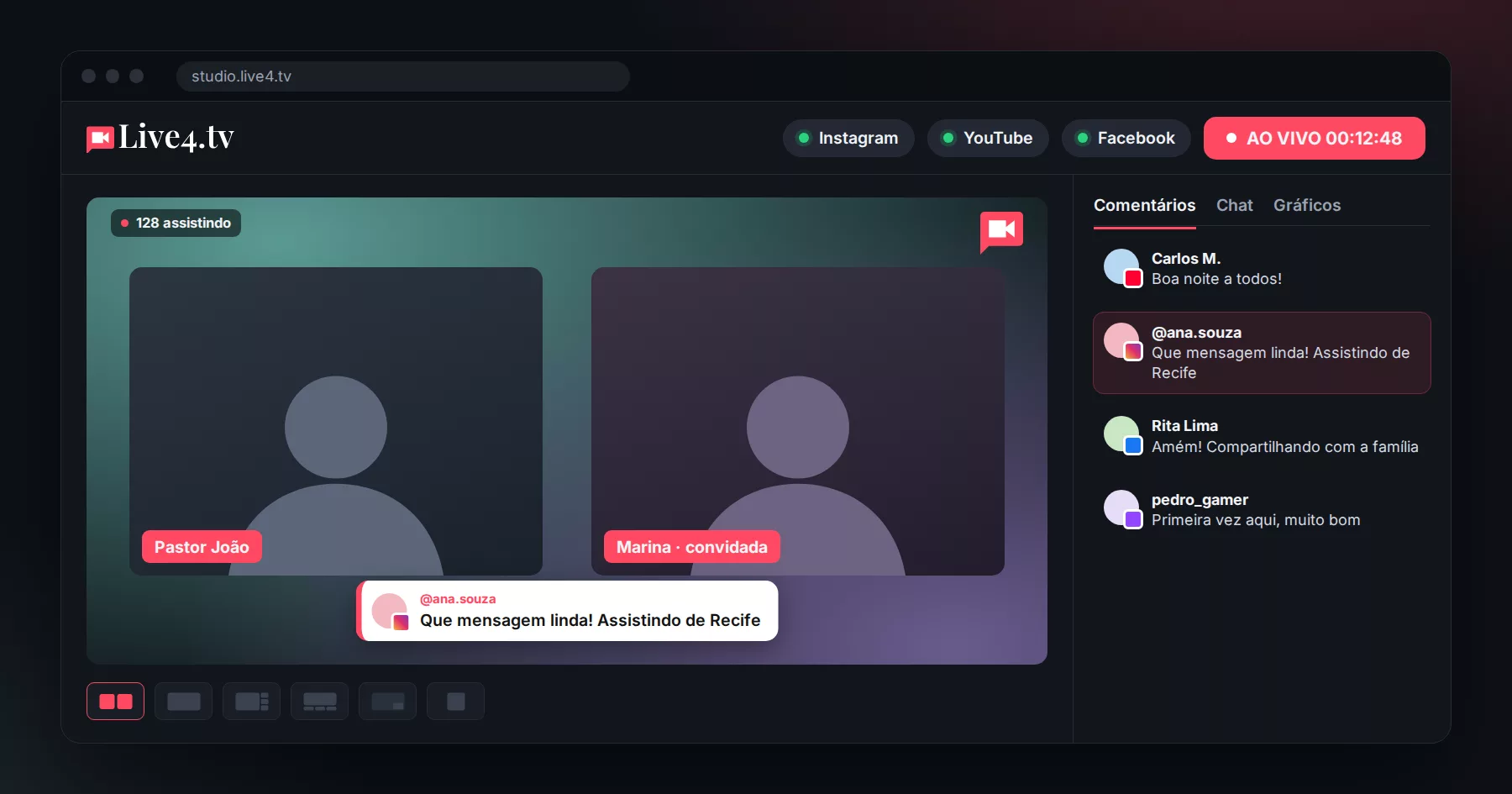
En Live Studio, el estudio de Live4.tv que funciona en el navegador, no necesitas configurar nada de esto. Los comentarios de todas las redes aparecen en el panel junto al video y, al hacer clic en un comentario, aparece en el video, con los colores de tu marca, en todas las redes al mismo tiempo.
Más información en el post Nuevo Live Studio.
Después del live: descarga todos los comentarios
Al terminar, puedes descargar todos los comentarios del live en una hoja de cálculo, ideal para responder dudas, captar contactos y cerrar ventas. Mira cómo en ¿Cómo descargar todos los comentarios del live?
Empieza gratis: 7 días de prueba en cualquiera de nuestros planes.