
OBS Studio para principiantes
¿QUÉ ES OBS STUDIO?
OBS Studio es un programa gratuito para transmisión en vivo y/o grabación de videos. Con OBS puedes grabar tutoriales, transmitir juegos de computadora y hacer lives profesionales en internet.
Muchas personas están usando OBS para crear contenido profesional.
ESCENAS Y FUENTES

Esta es la función principal de OBS Studio. Aquí es donde crearás tus escenarios de transmisión.
“Fuentes” son capas de medios que usarás para armar tus escenas. Por ejemplo, cámara, pantalla de la computadora, micrófono, fotos e imágenes, textos, …
“Escenas” son básicamente un conjunto de “Fuentes” que forman un escenario para tu transmisión.
Puedes crear de antemano varios escenarios con propósitos diferentes y cambiarlos durante tu transmisión. Por ejemplo, puedes tener un escenario que transmite solo tu webcam, un segundo que transmite otra cámara conectada a la computadora y un tercero que transmite la pantalla de tu computadora. Y durante tu grabación o transmisión en vivo, puedes hacer la “Transición” entre esos escenarios.
TRANSICIÓN
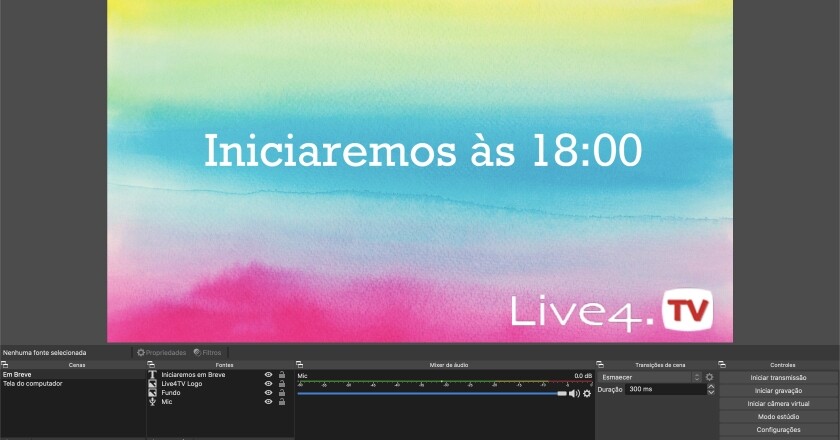
En OBS Studio tienes la “Vista previa” (a la izquierda) y el Programa (a la derecha). La vista previa no es más que una vista previa de lo que puedes transmitir, mientras que el programa refleja lo que estás transmitiendo en ese momento.

En la imagen de arriba, estoy transmitiendo la escena “Pronto” y tengo en la “Vista previa” la captura de la pantalla de mi computadora. Si quiero empezar a transmitir mi otra escena, solo tengo que hacer clic en el botón “Transición”, que está en la columna central entre las imágenes.
CÓMO TRANSMITIR EN VIVO CON OBS (LIVE STREAMING)
Para hacer lives, necesitarás configurar el servidor al que vas a transmitir. Puedes hacer clic en “Ajustes” en tu menú de “Controles”.
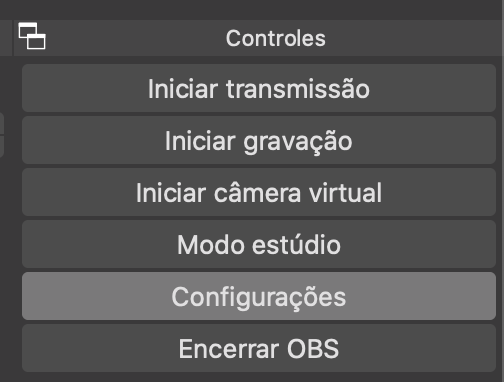
Y luego, en la pantalla de ajustes, hacer clic en “Emisión” en el menú lateral izquierdo.
Por lo general, los servicios de streaming te proporcionan dos datos:
- La URL del servidor al que necesitas enviar tu stream.
- Una clave de transmisión que identificará tu transmisión en el servicio que la recibe (para que el servicio sepa que tú eres tú).
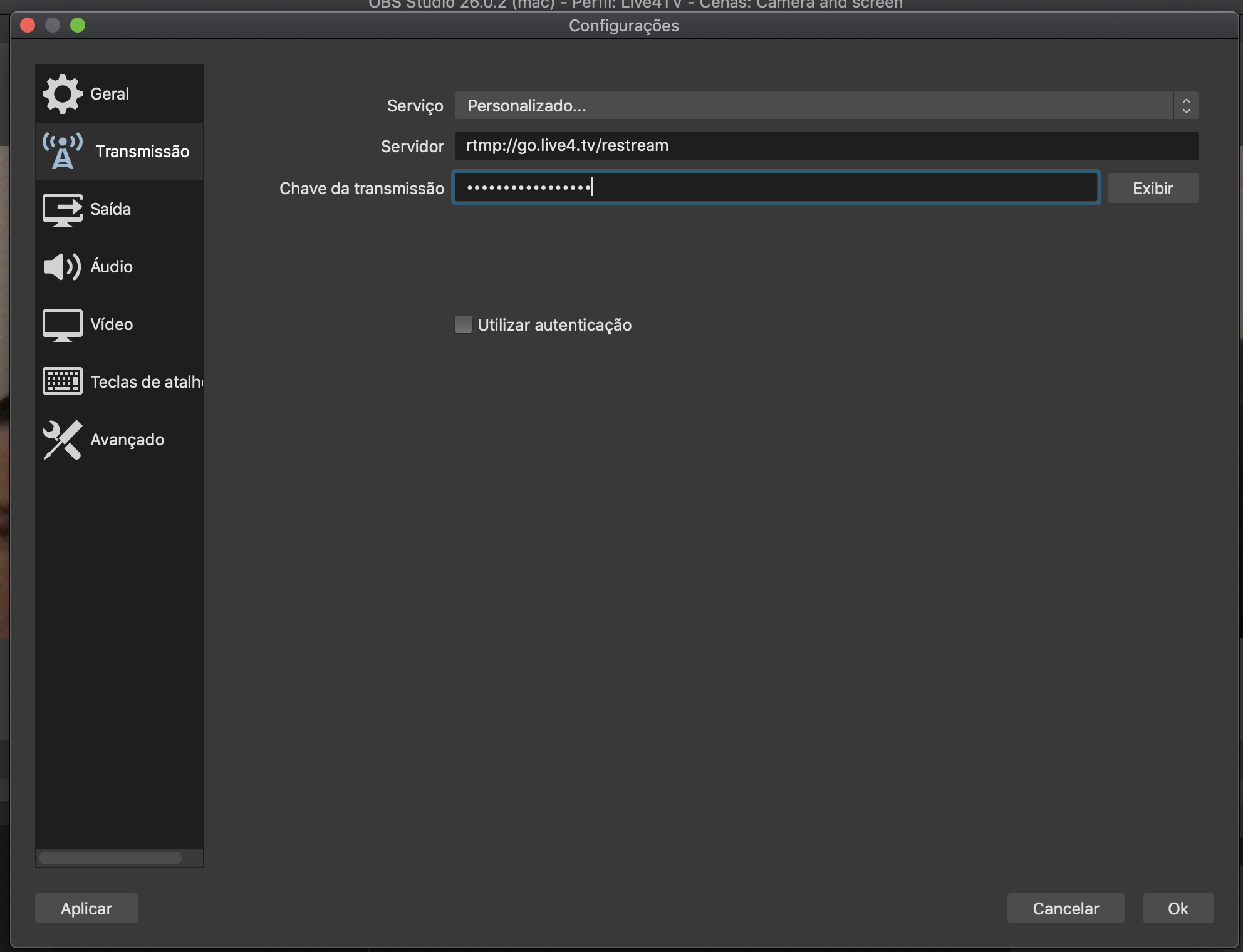
OBS tiene un menú con varios servicios preconfigurados; si seleccionas uno de ellos, OBS configurará la URL del servidor por ti. Si el servicio al que quieres transmitir no está en la lista, solo tienes que seleccionar “Personalizado…” e ingresar los datos de Servidor (URL de transmisión) y Clave de transmisión.
Como en el ejemplo de la siguiente imagen, configuramos live4.tv:
INICIAR TRANSMISIÓN
Después de configurar tu transmisión, solo tienes que hacer clic en “Iniciar transmisión” en el menú de “Controles”. Y tu live stream comenzará.

Y eso es todo: ya puedes empezar a hacer tus transmisiones de una forma más profesional. Si tienes dudas, no dudes en contactarnos haciendo clic aquí.
Si quieres aprender a transmitir tu live a varias redes sociales al mismo tiempo, lee nuestro otro artículo haciendo clic aquí.