
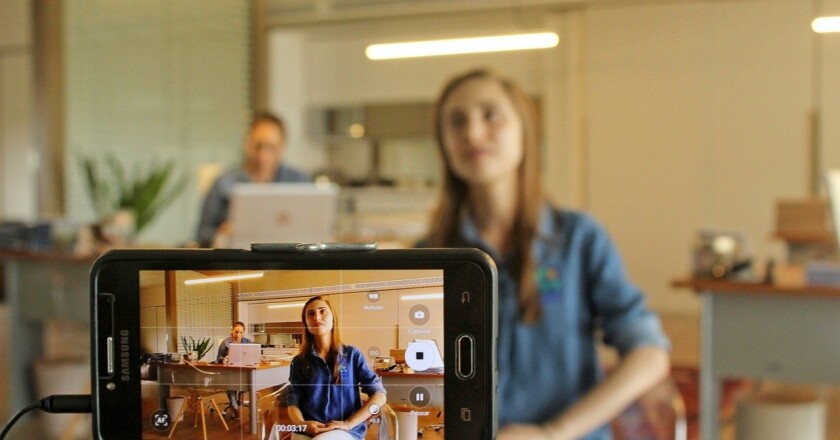
Cómo hacer un live al mismo tiempo en Instagram, Facebook y YouTube. ¡Directo desde el celular!
En 3 pasos muy simples te mostraré cómo puedes hacer un live en YouTube, Facebook, Instagram, Twitch, TikTok, … al mismo tiempo – directamente desde tu celular. Sin necesidad de computadora.
CONSEJO: Si quieres una producción más sofisticada, por ejemplo, con varias cámaras y escenas, haz clic aquí para ver nuestro tutorial donde te enseñamos paso a paso cómo usar la potente aplicación gratuita OBS Studio en tu transmisión.
Pero si quieres transmitir de una forma más sencilla, estás en el lugar correcto. ¡Vamos!
¿Qué vas a necesitar?
Un celular
Te mostraré cómo puedes usar la propia cámara del celular para capturar la imagen y transmitir el live.
Los celulares actuales tienen cámaras muy potentes y es muy probable que ya tengas un celular con cámara de alta resolución. Así eliminamos el costo adicional de comprar cámaras.
Un trípode o soporte para el celular (opcional pero recomendado)
Para lograr una imagen que no tiemble ni se mueva, necesitarás apoyar el celular en una estructura estable.
Un trípode sencillo para celular resolverá tu problema. Sin embargo, si no tienes un trípode para celular, puedes usar cualquier estructura que mantenga el celular en una posición estable.
Una buena conexión a internet
Para hacer la transmisión, necesitarás una conexión a internet razonablemente buena.
Una cuenta activa en Live4.tv
Live4.tv te permite llegar a un público más amplio compartiendo tu transmisión en varias redes sociales al mismo tiempo.
La configuración que queremos lograr es la siguiente:

- El celular captura el audio y la imagen, y luego los transmite a Live4.tv.
- Luego Live4.tv retransmite tu live a todas tus cuentas de redes sociales.
- Por último, tu público ve el live directamente en las redes sociales (Instagram, Facebook, Youtube, …).
Paso a paso
Paso 1: Configurar el celular
Para transmitir desde la cámara de tu celular, puedes usar la aplicación gratuita Larix, haz clic aquí para descargarla.
Paso 2: Descargar la aplicación de Live4.tv en tu computadora
No necesitas instalar nada en la computadora; solo entra a la app del estudio aquí https://studio.live4.tv/
Tendrás que iniciar sesión en la aplicación con una cuenta existente o registrar una cuenta nueva.
Después solo tienes que crear un nuevo evento y vincular tus redes sociales a ese evento.
En el área de “Destinos de transmisión”, haz clic en “+ AGREGAR DESTINO” y luego en “+ Agregar nuevo Instagram”.
Se abrirá la ventana de configuración de la cuenta, donde puedes ingresar tu usuario y contraseña de Instagram. Y hacer clic en “AGREGAR”.

Después de iniciar sesión, tu cuenta debería aparecer en la lista de destinos de tu evento, como en la imagen de abajo:

Para agregar tus cuentas de Facebook, haz clic en “+ AGREGAR DESTINO” y luego en “+ Agregar nuevo Facebook”.
Después de iniciar sesión con tu usuario y contraseña de Facebook, verás una lista de los destinos a los que puedes transmitir. Solo selecciona las cuentas y haz clic en “AGREGAR”.

Como resultado, deberías ver tus cuentas vinculadas a tu evento, como en la siguiente imagen:

YouTube
Y vamos a repetir el proceso para agregar también YouTube, haciendo clic en “+ AGREGAR DESTINO” y luego en “Agregar nuevo YouTube”.
Después de hacer clic en “INICIAR SESIÓN EN YOUTUBE”, se abrirá una ventana en tu navegador para que autorices la aplicación de Live4.tv. Es muy importante asegurarte de que todas las casillas estén marcadas en la página de autorización de YouTube. De lo contrario, la creación de tu live fallará.

Listo, ahora tu cuenta de YouTube también estará en la aplicación de Live4.tv.

Si tienes alguna dificultad con los pasos anteriores 👆, puedes contactar a nuestro equipo haciendo clic aquí.
Paso 3: Configurar la aplicación Larix
En el celular:
- Abre la aplicación Larix y toca el ícono de configuración:

- Toca en “Connections”:

- En “URL”, ingresa los datos de transmisión de tu evento de Live4.tv (URL y clave juntas, separadas por una /). Mira las imágenes de abajo.
Ejemplo: si tu URL de Live4.tv es rtmp://go.live4.tv/restream y tu clave es eta_607e5feb594c7, ingresarás rtmp://go.live4.tv/restream/eta_607e5feb594c7 en Larix.

- Toca el ícono redondo para iniciar la transmisión.

Listo, estás 100% preparado para que tu transmisión llegue a un público más amplio, ya sea en Facebook, YouTube, Instagram, Twitch, TikTok, etc…
Solo tienes que iniciar la transmisión en Live4.tv haciendo clic en “INICIAR EN TODOS LOS DESTINOS”.

En este momento, tu live ya debería estar en modo multitransmisión en Instagram, Facebook y YouTube.
¡Buenos lives!