
Cómo hacer live en Twitch, YouTube e Instagram al mismo tiempo
En este tutorial te voy a enseñar en 5 pasos simples cómo hacer un live en Twitch desde la PC o Mac usando OBS Studio con Live4.tv, y además hacer multitransmisión a varias redes sociales como Instagram, Facebook y YouTube.
Vamos a usar OBS Studio, pero puedes usar cualquier otra aplicación de estudio que transmita por RTMP, como Zoom, vMix, XSplit o incluso StreamYard.
Son solo 5 pasos muy simples y, con nuestra integración directa, no tienes que preocuparte por la clave de transmisión de Twitch. Live4.tv lo hace todo por ti.
¡Vamos allá!
Paso 1: Accede a Live4.tv
Para gestionar nuestro live de Twitch, vamos a usar Live4.tv, que funciona directamente en el navegador en studio.live4.tv.
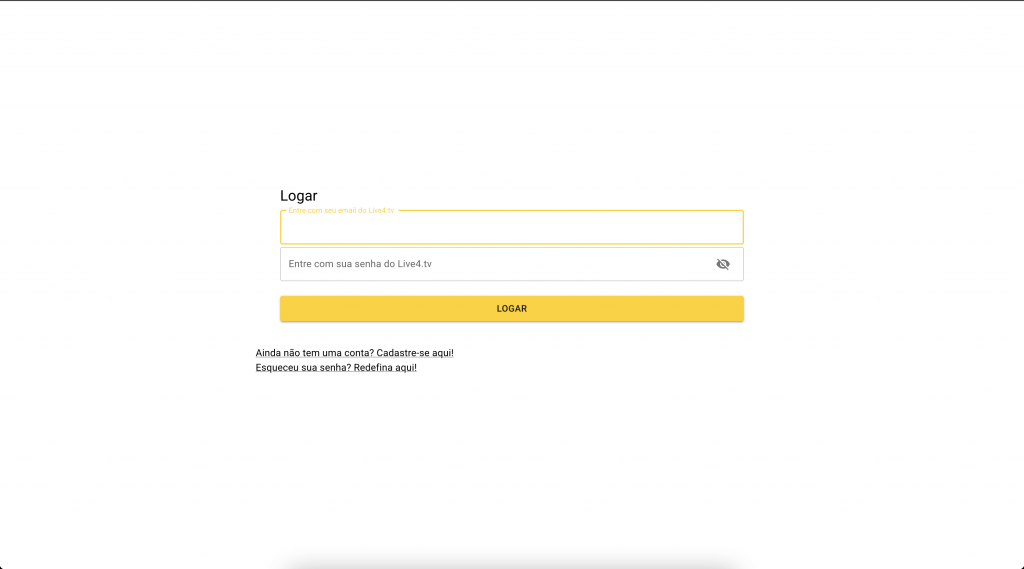
Allí solo tienes que crear una cuenta, si todavía no tienes una, o iniciar sesión en tu cuenta de Live4.tv.
Paso 2: Crea un evento en Live4.tv
En cuanto inicies sesión, verás la página de eventos de Live4.tv. Allí podrás crear tu primer evento haciendo clic en “CREAR UN EVENTO”.

Es importante saber que la información que ingreses en “Título” y “Descripción” del evento será la que se publique en las redes sociales cuando inicies tu live.

Después de crear tu evento en Live4.tv, se te redirigirá automáticamente a la pantalla del estudio (como en la imagen de abajo).

Paso 3: Agrega tu cuenta de Twitch
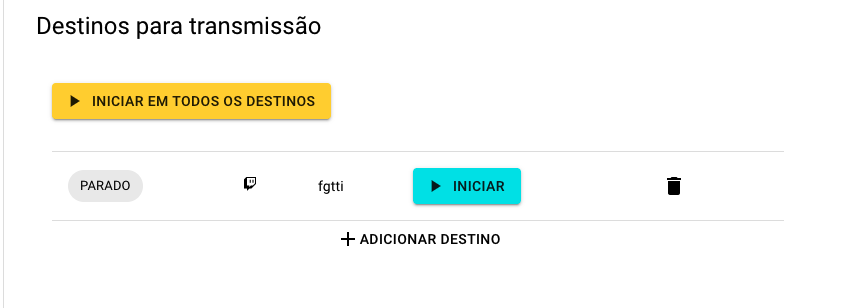
Para agregar tu cuenta de Twitch, haz clic en “+ AGREGAR DESTINO” > “+ Agregar nuevo Twitch”.
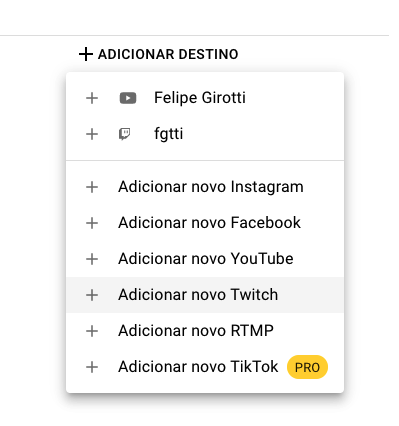
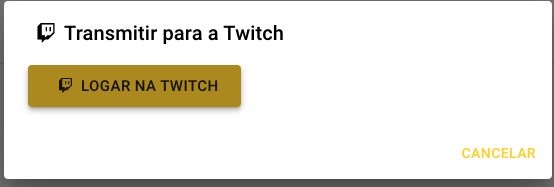
Luego se abrirá una ventana con un botón “INICIAR SESIÓN EN TWITCH”; solo haz clic en ese botón.
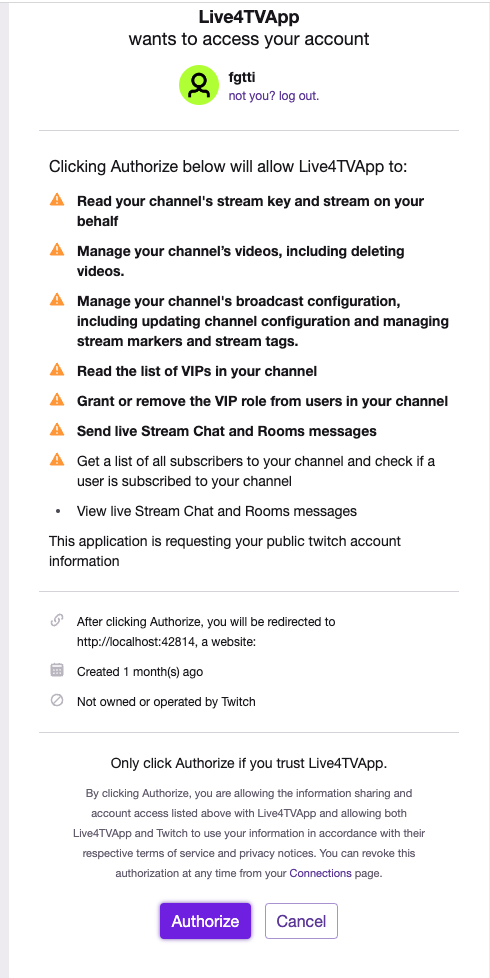
Después de hacer clic en “INICIAR SESIÓN EN TWITCH” verás la ventana de inicio de sesión y autorización de Twitch. Si no has iniciado sesión, hazlo y autoriza la aplicación Live4TV.
¡Listo!
Paso 4: Configura OBS Studio para transmitir a Twitch con Live4.tv
Ahora solo tenemos que configurar OBS Studio para enviar la señal a Live4.tv, y así Live4.tv podrá retransmitir la señal de tu live a Twitch.
Vale mencionar que, aunque aquí vamos a usar OBS como aplicación de estudio, podrías configurar cualquier otra que transmita por RTMP y enviar la señal a Live4.tv. Algunos ejemplos son: Zoom, vMix, XSplit, StreamYard, etc…
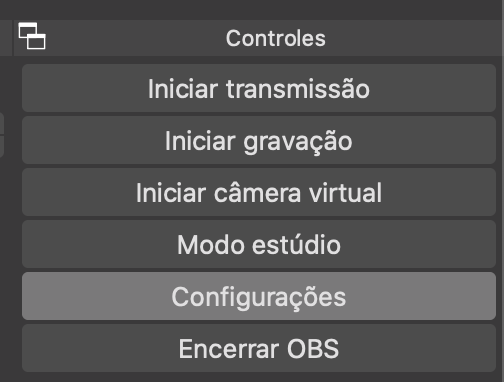
Para configurar OBS, haz clic en “Configuración”:
En la ventana de configuración, haz clic en “Emisión”. Y en “Servicio” selecciona Personalizado…:
Luego ingresa los datos de tu evento de live4.tv: en “Servidor” pega la “URL de transmisión” y en “Clave de retransmisión” usa la “Clave de transmisión (stream key)” de tu evento. Copias estos datos directamente en el estudio de Live4.tv, en el área de “Datos de transmisión”.
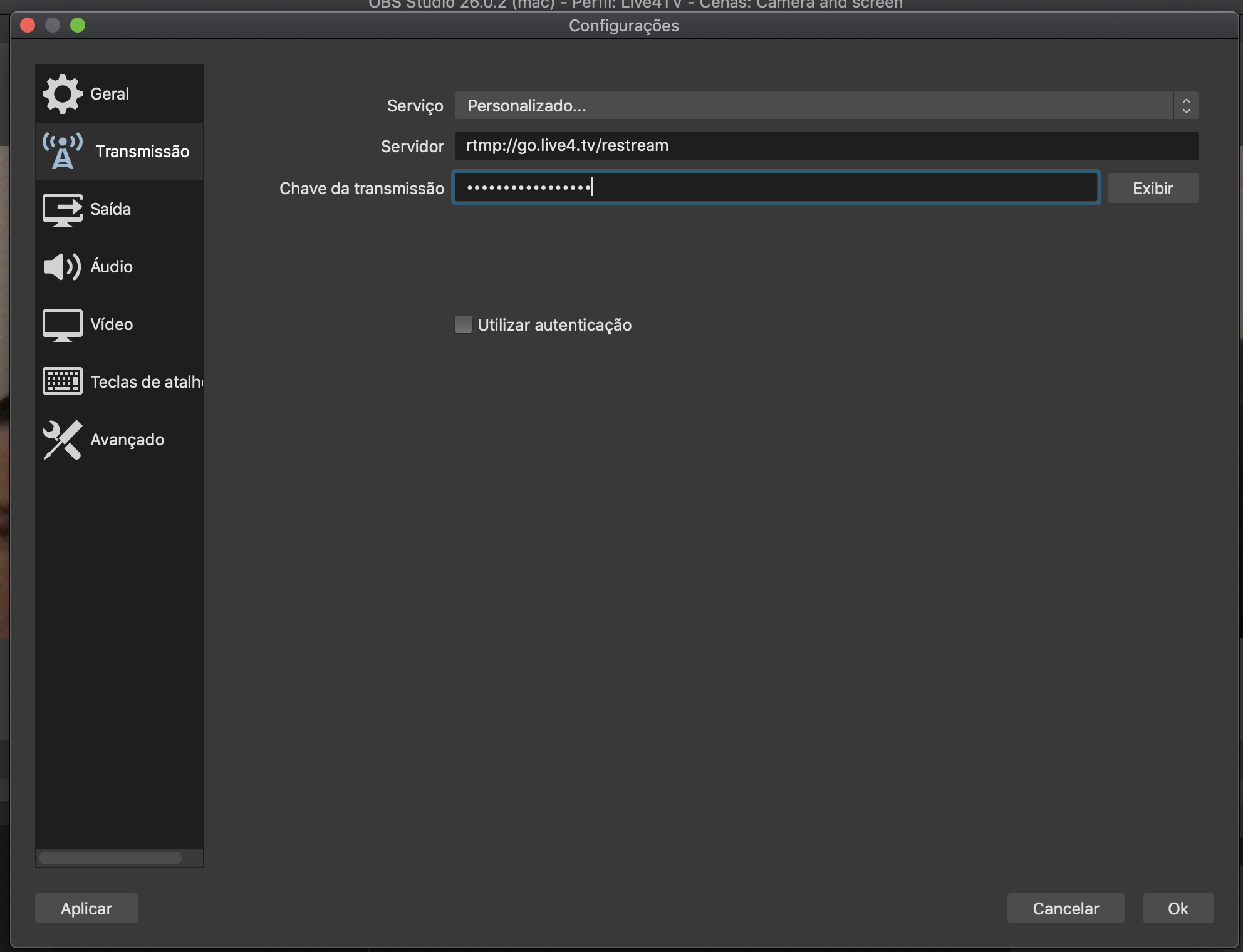
Haz clic en “Aceptar” para guardar.
Paso 5: Inicia la transmisión del live en Twitch directo desde la computadora
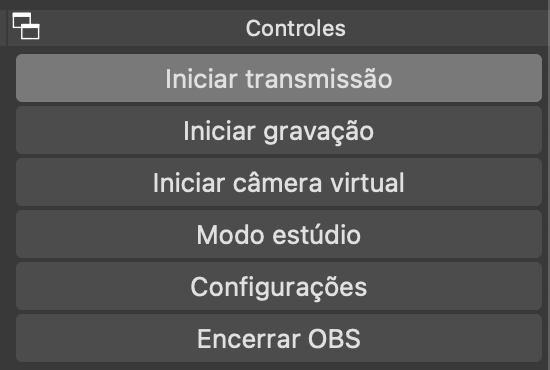
Ahora inicia la transmisión en OBS Studio haciendo clic en el botón “Iniciar transmisión”.
Después, inicia el live en la aplicación de Live4.tv haciendo clic en el botón “INICIAR EN TODOS LOS DESTINOS”.

Y eso es todo. Live4.tv creará tu live en Twitch y empezará a retransmitir tu señal.
También puedes agregar tus cuentas de otras redes sociales como Instagram, Facebook, YouTube, TikTok, etc… y Live4.tv retransmitirá a todas.
Eso es todo. Para saber más sobre cómo hacer lives en Instagram, Facebook, YouTube, Twitch, TikTok, etc… con Live4.tv, puedes hacer clic aquí para ver el paso a paso de cómo usar Live4.tv (con video).
Y si tienes dudas, escríbenos por WhatsApp al +55 91 99333-1890.
¡Hasta la próxima!