
Cómo transmitir de Stream Yard a Instagram
Si ya usas Stream Yard y siempre te preguntaste cómo transmitir un live de Stream Yard a Instagram y además dejar el live guardado en tu perfil de Instagram, estás en el lugar correcto.
Así que en este breve tutorial te voy a mostrar cómo transmitir tu live directo de Stream Yard a Instagram. Solo sigue el paso a paso de abajo y todo funcionará.
Ante todo, hacer un live en Instagram desde la PC es una buena forma de ganar seguidores en Instagram gratis, además de ayudar a aumentar la audiencia del live en las otras redes. Además, todos sabemos que el Creator Studio de Instagram es muy limitado; si quieres hacer algo realmente profesional, necesitas usar una herramienta de estudio externa.
Aunque Stream Yard es una opción de estudio, si también te interesa una opción gratuita, consulta nuestro tutorial sobre cómo usar OBS para hacer lives en solo 5 pasos simples.
Bueno, basta de charla y vamos al tutorial.
Paso 1: Entrar y configurar Live4.tv
Primero, para hacer la conexión con Instagram, vamos a usar la aplicación de Live4.tv. Si todavía no usas Live4.tv, entra directo en el navegador, sin instalar nada: studio.live4.tv.
Al entrar, si todavía no tienes una cuenta de Live4.tv, tendrás que crear una cuenta nueva. Si no, solo inicia sesión en tu cuenta de Live4.tv.

Paso 2: Crear un evento en Live4.tv
Ahora, para generar los datos de transmisión que usarás en Stream Yard, necesitamos crear un evento en Live4.tv. Para eso, solo haz clic en el botón “CREAR UN EVENTO”, como se destaca en la siguiente imagen:

Luego ingresa un título y una descripción para tu evento. Algo importante: el título y la descripción que definas aquí serán los que se publiquen en tu red social.

Paso 3: Configurar Stream Yard
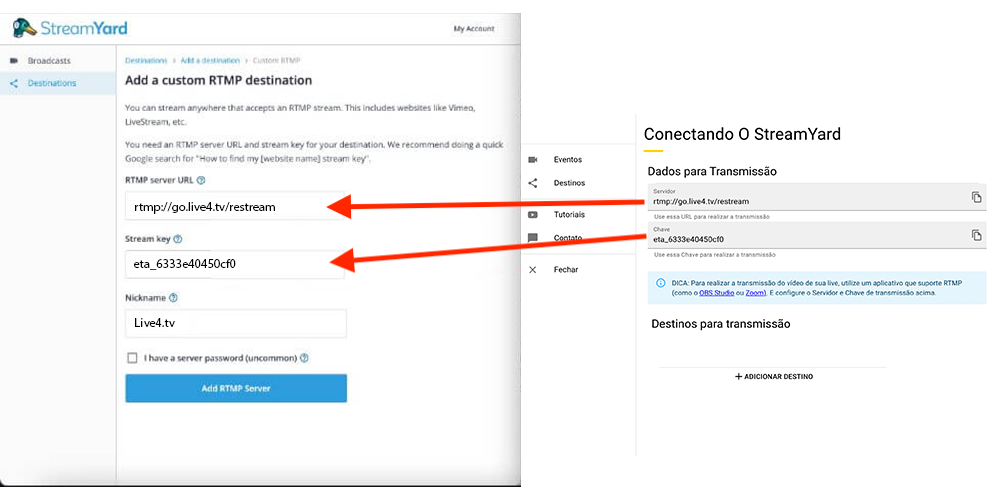
Cuando entres a la pantalla del estudio de tu evento de Live4.tv, verás un área llamada “Datos de Transmisión”. Allí encontrarás una URL y una Clave de transmisión que vas a usar para configurar en Stream Yard un “Custom RTMP”, como en las siguientes imágenes:


Paso 4: Configurar la cuenta de Instagram
Ahora tienes que agregar tu cuenta de Instagram a tu evento de Live4.tv. Para eso, solo haz clic en “+ AGREGAR DESTINO” y luego en “+ Agregar nuevo Instagram”.
Luego tendrás que ingresar tu usuario y contraseña de Instagram y hacer clic en “AGREGAR”.

Información importante:
- Instagram no ofrece una forma oficial de transmitir desde una aplicación externa. Por eso Live4.tv se integra con Instagram simulando que es la propia aplicación de Instagram.
- Live4.tv nunca envía tus datos de inicio de sesión a nuestros servidores; toda la comunicación sale directo de la aplicación de Live4.tv a Instagram. ¡Sin intermediarios como, por ejemplo, proxies!
Paso 5: Iniciar la transmisión
Ahora solo tienes que iniciar la transmisión en Stream Yard y en Live4.tv, haciendo clic en “Go Live” en Stream Yard y en “INICIAR TODOS LOS DESTINOS” en Live4.tv.


Paso 6 (opcional): Configuraciones extra para Instagram
La aplicación de Live4.tv también te permite algunas configuraciones extra, como definir el formato de pantalla para la transmisión de Instagram y dejar el live guardado en tu perfil de Instagram.
Por cierto, para más detalles sobre los formatos de pantalla disponibles, puedes ver nuestro otro post sobre configuración del formato de pantalla para Instagram.
Y para guardar la grabación del live en tu perfil de Instagram, solo deja activada la opción de guardar y publicar la grabación en la configuración del destino Instagram, en Live4.tv.

Si quieres ayuda con tus lives, no dudes en contactarnos a través de nuestro formulario de contacto aquí en el sitio web o por WhatsApp.